 何昌全博客
音乐播放器往往按文件里的歌手、专辑和曲目号分组。同一专辑在播放器里被拆成几份时,先检查这些字段。若只想整理资源管理器中的显示名称,可以只改文件名。需要一次调整多首歌的文件名时,可参考Windows 文件批量重命名工具对比。本文以 Windows 下的本地 MP3 和 FLAC 音乐库为例,按批量写入、标签兼容性和专辑匹配三种需求比较工具。
三款工具适合哪些文件?
| 工具 | 优先考虑的场景 | 平台与许可 | 核对的稳定版 |
|---|---|---|---|
| Mp3tag | 已经知道正确字段,需要批量录入或按文件名提取 | Windows 版免费,支持自愿捐赠;另有独立 Mac 版 | 3.37 |
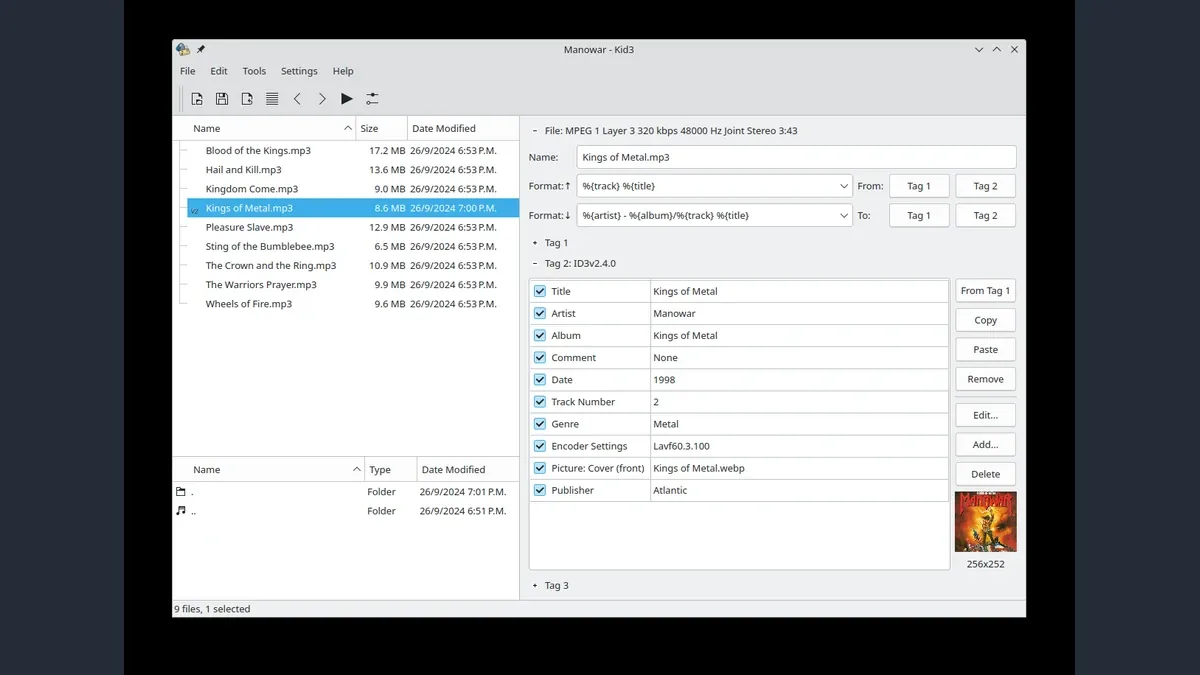
| Kid3 | 手头有混用 ID3 版本的 MP3,或需要逐字段检查 | Windows、macOS、Linux 等,GPL-2.0 或更新版本 | 3.10.2 |
| MusicBrainz Picard | 专辑标签缺失,需要根据数据库或音频指纹找候选 | Windows、macOS、Linux,GPL-2.0 或更新版本 | 3.0.4 |
Mp3tag:已有正确资料时,批量填字段最快
例如,一张专辑的文件名已经按“01 曲名”排列,可以先选中同一专辑的曲目,统一填写专辑名和专辑艺术家,再用文件名转换补曲目号与标题。先预览转换结果,尤其留意分隔符也出现在曲名中的情况。3.37 的文本转标签增加了直接输入和实时预览。规则依赖一致的文件名结构,混用不同命名方式的目录应先分批。
从Mp3tag 官方 Windows 下载页选对应架构,按需选标准或便携安装。官方文档列出 Windows 7 至 11,Microsoft Store 安装方式要求 Windows 10 或更新版本。
Kid3:需要核对 MP3 的 ID3 标签版本
Kid3 可以编辑 MP3 的不同 ID3 帧,也支持 FLAC、Opus、M4A 等文件。对于同一首歌在电脑与旧播放器中显示不同的问题,可以先查看 MP3 是否同时有多套标签,并用副本尝试该播放器支持的 ID3 版本。转换前留意目标格式无法表示的字段。ID3 版本处理主要针对 MP3,FLAC 等格式使用不同的标签体系。
从Kid3 官方发布页获取 Windows 64 位压缩包,按系统选相应构建。项目为旧版 Windows 另列 Qt 5 包,也提供校验和及签名。解压到单独目录后,再打开音乐副本。
MusicBrainz Picard:按整张专辑匹配
当文件缺少标题时,Picard 可以用 AcoustID 音频指纹辅助查找。按专辑分组后,应核对候选的发行年份、曲序、曲目数量和封面,再保存到文件。同一录音可能出现在原版、再版和精选辑中,指纹命中后仍要核对具体发行版本。只需填一个字段时,手动编辑通常步骤更少。
从MusicBrainz Picard 官方下载页选择 64 位安装版或便携版;Windows 10 和 11 也可以使用该页提供的 Microsoft Store 入口。在线查找和音频指纹查询需要网络。
开始批量修改前,先验证一张专辑
- 复制几首代表性曲目到单独目录,核对路径并保留原文件。对于云同步目录,先在同步范围外试改。
- 先改标题、艺术家、专辑艺术家、曲目号和碟号。文件名与目录重排放在下一步,便于判断是哪项设置导致变化。
- 在常用播放器重新扫描副本,检查中文、封面、合辑分组和曲序。确认都正确后再扩大批次。
如果只改一两首歌,可以先试资源管理器属性中的“详细信息”页。能否编辑取决于文件格式和系统支持。需要修改 FLAC、多个字段或不同格式时,再使用专用工具。