 何昌全博客
何昌全博客在Windows生态的深度运维与装机折腾中,许多用户发现:即便在系统的“任务管理器-启动”标签页里禁用了所有自启项,开机后依然有各种莫名其妙的流氓弹窗、后台静默挖矿进程或驱动残留在疯狂消耗CPU与内存。
这是因为常规的系统管理工具只能看到极其表层的应用程序。真正的流氓软件会将自启钩子(Hooks)深深埋入注册表的Winlogon、计划任务、系统底层服务与资源管理器扩展中。
为了极其彻底地进行全盘底扫与全面手术,微软Sysinternals官方套件中的绝对权威神器——Autoruns 是唯一的终极答案。今天何昌全博客为你带来Autoruns 14.30中文绿色单文件版 (Autoruns_14.30_Single_64Bit.zip) 的深度实战指南,零安装、解压即用,通过极其精准的三个深度实战教程,帮你彻底重构Windows系统底层的纯净度。
极客核武准备:为什么选择这个绿色版本?
传统版本的Autoruns包含多个冗余和32位旧架构文件,今天为你分享的 Autoruns_14.30_Single_64Bit.zip 经过极客精简与深度深度汉化,压缩包内只有一个纯净的64位可执行核心程序 (Autoruns64.exe)。
-
绝对零垃圾残留:不会向系统写入任何多余服务或配置文件,解压双击即可扫描,关闭即挥霍无踪。
-
上帝视角的X光底扫:直接穿透注册表、计划任务、服务、驱动程序、Winsock提供程序与资源管理器上下文菜单,任何隐蔽自启项在它面前均无所遁形。
实战一:彻底粉碎顽固流氓弹窗与隐蔽开机自启
解决痛点
很多流氓推广软件(如各种伪装的页游弹窗、特供版压缩工具推广)不会出现在任务管理器中,而是通过隐蔽的计划任务(Scheduled Tasks)或注册表 RunOnce 键值进行开机静默启动,用普通电脑管家根本清理不干净。
详细实战操作步骤
-
获取最高管理权限启动:鼠标右键点击解压出来的
Autoruns64.exe,选择 以管理员身份运行(获取底层注册表与系统目录的修改与删除最高权限)。 -
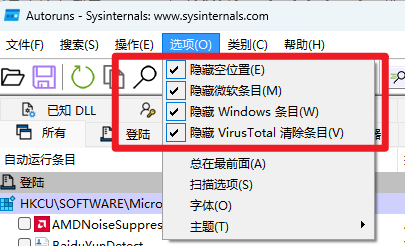
开启极客核心过滤筛选项:程序启动后会进行几秒钟的全盘深度扫描。扫描完成后,点击顶部的菜单栏 选项(Options),将 隐藏微软条目(Hide Microsoft Entries) 和 隐藏Windows条目(Hide Windows Entries) 这两项极重要选项极其精准地勾选上。此时列表会瞬间清爽,所有非官方原生官方组件、第三方流氓程序全部彻底暴露。
-
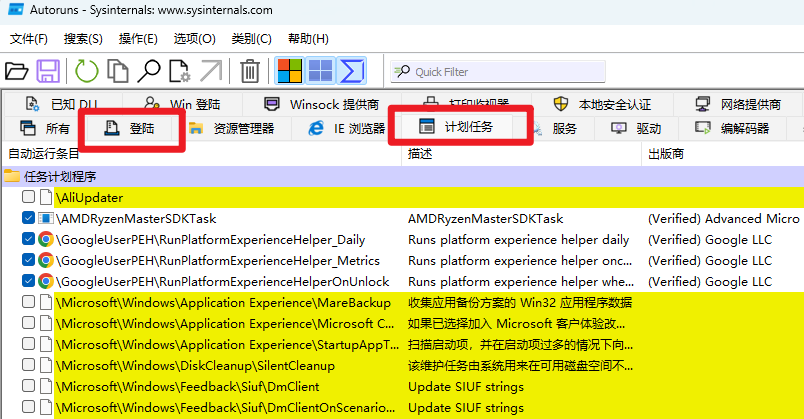
定位隐蔽自启模块:在上方标签页中,依次切换并重点检查 登录(Logon) 与 计划任务(Scheduled Tasks) 选项卡。
-
识别可疑与垃圾项目:
-
粉色/红色高亮行:代表该项目缺乏微软官方数字签名或数字签名无法验证,极大概率是流氓软件或篡改组件。
-
黄色高亮行:代表该自启条目对应的实体文件已经被你卸载或删除了,但注册表自启钩子仍残留在系统里(即系统垃圾尸体)。
-
-
执行底层斩首或禁用:
-
如果只是想临时测试禁用,直接取消该行最左侧的复选框勾选(取消勾选会即时阻止其开机加载,但不删除注册表键值,极度安全)。
-
如果确认为流氓程序或黄色高亮的残留尸体,直接在该条目上点击鼠标右键,选择 删除(Delete),瞬间彻底粉碎自启底层钩子。
-
实战二:深度挖出并剥离残留的流氓服务与底层驱动
解决痛点
当我们强行卸载了某些老旧的杀毒软件、全家桶安全管家、游戏反作弊系统或内网监控加密软件后,电脑经常出现蓝屏死机(BSOD)、内存泄漏或CPU异常异常高负载。这是因为它们的内核驱动(*.sys)与底层后台服务依然顽固挂载在Windows的底层总线上,常规的 services.msc 服务控制面板根本无权执行卸载。
详细实战操作步骤
-
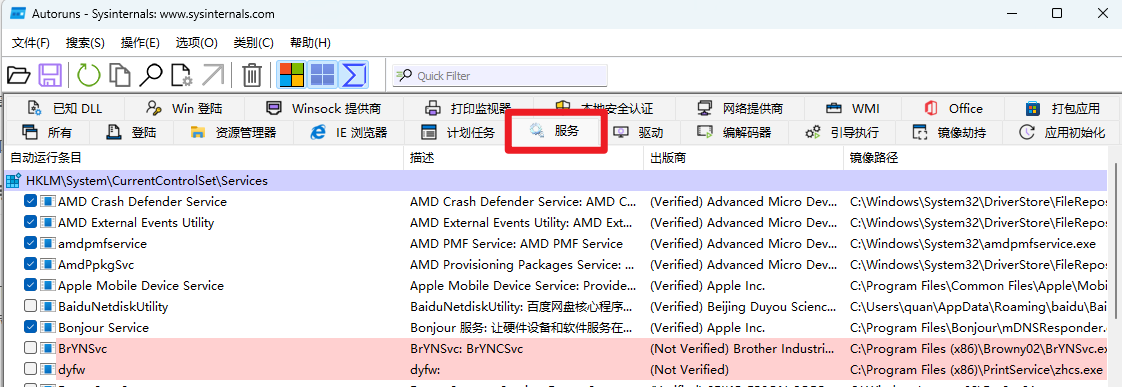
切入核心驱动与服务大厅:在Autoruns主界面中,切换至 服务(Services) 和 驱动程序(Drivers) 标签页。
-
锁死非微软原生加载项:同样确保已开启“隐藏微软条目”过滤。此时列表里展示的,全都是第三方软件强行注入到系统的底层内核驱动和后台服务。
-
精准审计可疑驱动路径:点击列表中的任何一个条目,界面最底部的详细信息面板会显示该服务的完整注册表绝对路径与
.exe/.sys实体的真实存放文件夹地址。 -
验证文件安全性(在线查杀与签名自检):对于吃不准用途的神秘服务或驱动,可直接在条目上点击鼠标右键,查看其数字签名提供者;如果是没有合规签名的未知驱动,直接定位文件执行安全排查。
-
强制剥离注册表内核挂载:找到已经被你废弃、卸载却仍以黄色高亮形态残留的死驱动,或确认是流氓软件后台常驻的流氓监控服务,右键点击选择 删除(Delete)。
-
执行系统热启动闭环:删除完成后,请立即重启你的Windows系统。系统下次引导时将彻底不再加载这些多余的内核驱动,内存与系统稳定性瞬间恢复至原生最高峰值。
实战三:精准修复资源管理器右键菜单假死与崩溃
解决痛点
随着电脑使用时间拉长,我们装了各类压缩包软件、下载器、网盘同步插件、PDF转换器及代码编辑器。它们都会强行向系统桌面和文件夹的“鼠标右键菜单”里塞入自己的快捷调用扩展(Shell Extensions)。很多编写低劣的插件相互冲突,导致你在桌面上右键点击任意文件或空白处时,鼠标直接变成蓝色转圈、资源管理器彻底卡死假死甚至全面崩溃重新加载桌面。
详细实战操作步骤
-
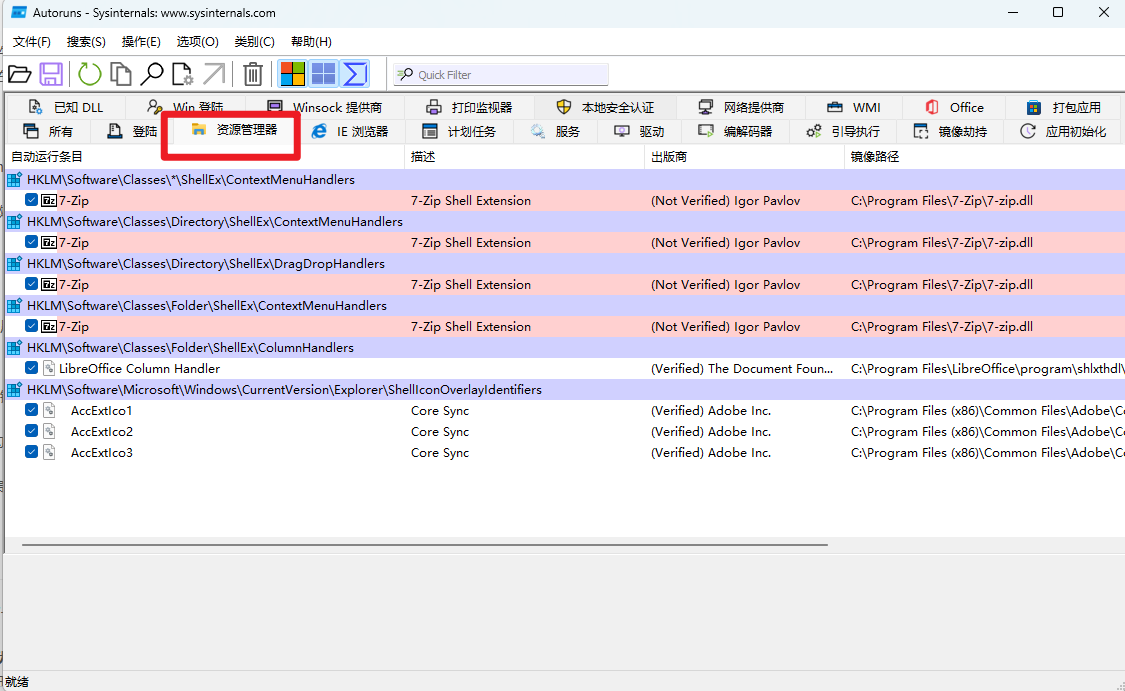
直捣资源管理器扩展内核:在Autoruns的顶栏菜单中,点击切换到 资源管理器(Explorer) 标签页。该页面主管了Windows所有文件夹上下文菜单、图标覆盖、属性页扩展以及右键关联扩展。
-
全量审查第三方右键菜单:在已隐藏微软官方条目的前提下,展开查看
ContextMenuHandlers和PropertySheetHandlers等核心分支。这里面列出的每行数据,就是你每次点鼠标右键时系统底层的加载项。 -
极客排除法极其精准定位元凶:
-
不要急于全部删除。我们采用极其高效的二分排除法:首先取消勾选列表里50%的第三方右键菜单条目的复选框(取消勾选底层生效极快,不需要重启电脑,直接实时重新加载资源管理器权限)。
-
打开任意文件夹测试鼠标右键点击速度。如果卡死瞬间消失,说明假死元凶就在你刚才取消勾选的那几项里。
-
-
锁定低劣插件并物理隔离:通过逐一勾选与测试,最终100%锁定了是某款小众软件或旧版网盘插件的右键扩展导致了冲突卡死。
-
执行终极净化:对引起资源管理器崩溃假死的扩展条目保持 取消勾选(仅关闭右键菜单显示,不影响该软件本身正常使用),或者极其暴力地点击鼠标右键执行 删除(Delete),彻底杜绝资源管理器卡死噩梦。
该如何用好系统把脉手术刀?
Autoruns绝对不是一款针对小白用户的傻瓜式“一键加速管家”,它是微软提供给真正极客与系统运维专家的底层精准手术刀。
记住一个核心纪律:遇到不确定的第三方条目,优先使用取消复选框的“禁用”替代直接“删除”。只需要这极其纯粹的一个单文件绿色工具,配合以上的实战排查逻辑,任何流氓软件的隐蔽自启、后台服务残留与系统假死卡顿,都能在你掌中被清扫得一干二净。