 何昌全博客

Windows 提示 C 盘空间不足时,最难的往往不是删除文件,而是先回答一个问题:空间究竟被哪个目录、哪类文件占用了?资源管理器可以逐个查看文件夹属性,但面对多层目录、缓存和大量小文件时,这种排查方式既慢,也很难形成整体判断。
WinDirStat 是一款免费开源的 Windows 磁盘空间分析与清理辅助工具。它会把目录大小、文件类型和磁盘占用转换成可排序列表与矩形树图。当前稳定版为 2.9.3;这一版主要优化 NTFS 直接扫描性能,降低文件监控与枚举过程的内存开销。
WinDirStat 适合解决哪些问题
- 系统盘突然变满,但不知道空间去了哪里。
- 下载、视频、项目文件或备份目录长期累积,需要找出体积最大的文件。
- 怀疑存在重复文件,希望先比较内容再决定是否处理。
- 需要把扫描结果保存为 CSV 或 JSON,留作后续分析。
- 需要检查网络共享、MTP 设备,或查看 S3、Azure Blob、WebDAV 等存储中的目录占用。
它不是“一键清理加速器”。WinDirStat 的核心价值是把空间使用情况解释清楚,最终删除哪些文件仍应由用户判断。
下载安装:只使用官方入口
WinDirStat 项目特别提醒,网上存在冒用项目名称与品牌的非官方网站,其中可能提供过期或被修改的安装包。建议只通过 官方网站、官方 GitHub Releases、Microsoft Store 或可信包管理器安装。
- 普通 Intel/AMD Windows 电脑:选择
WinDirStat-x64.msi。 - 骁龙等 Windows on ARM 设备:选择
WinDirStat-arm64.msi。 - 不想安装:下载
WinDirStat.zip或WinDirStat.7z,解压后运行。 - 使用 winget:
winget install -e --id WinDirStat.WinDirStat。
便携压缩包并不等于自动启用便携设置。若希望设置保存在程序目录,可在设置中启用“Run in portable mode”,或按官方说明使用 WinDirStat-portable.exe 文件名。
第一次扫描怎么做
- 启动软件后选择单个磁盘、多个磁盘或指定文件夹。第一次使用建议只扫描 C 盘,结果更容易理解。
- 普通扫描先不要勾选重复文件检测。重复检测需要读取并计算文件内容哈希,扫描时间和磁盘读取量都会增加。
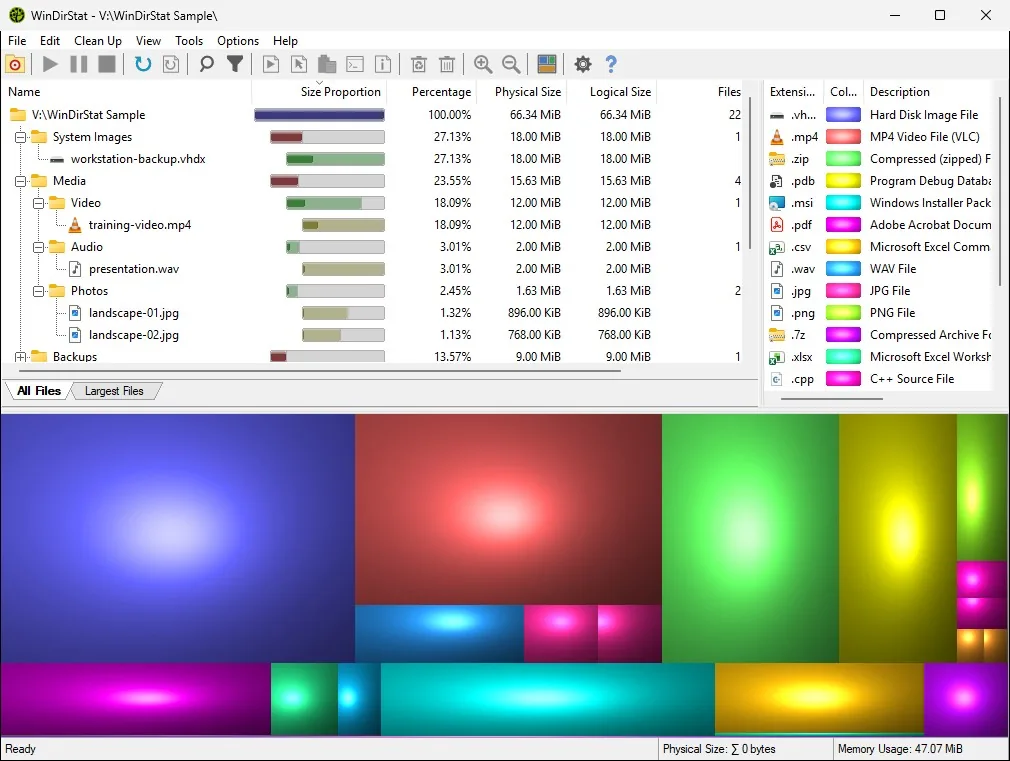
- 等待扫描完成后,先按大小查看目录树和“Largest Files”,再观察下方矩形树图。
- 找到可疑文件后,先在资源管理器中打开其所在位置,确认它属于哪个软件或项目,再决定是否处理。
矩形树图应该怎么看
界面下方每个矩形都代表一个文件:面积越大,占用空间越大;颜色用于区分文件类型;矩形的嵌套关系反映目录结构。点击一个大色块时,上方目录列表会同步定位对应文件,这比在层层文件夹中手动翻找直观得多。
排查 C 盘时,可以先关注异常大的单个文件和目录,例如旧安装包、录屏、虚拟机镜像、项目构建产物、浏览器缓存及遗留备份。不要只根据扩展名删除文件,同一种扩展名可能同时包含缓存和重要数据。
查重复文件:准确,但不要急着批量删
WinDirStat 可以通过内容哈希比较重复文件,而不仅仅比较名称或大小。2.9 系列还提供面向大文件的稀疏哈希选项,不过采用抽样匹配的结果会标记为“Probable duplicates”,含义是“可能重复”,并不等于已经完整验证。
处理重复项时建议保留原始路径最清楚的一份,并逐个确认其他副本是否被软件、同步盘或备份任务使用。照片库、代码仓库、游戏目录和网盘同步目录不适合不加判断地批量删除。
管理员扫描什么时候才需要
普通用户权限足以扫描大多数个人目录。如果需要提高本地 NTFS 全盘扫描速度,或访问受限目录,可以使用软件中的“Run Elevated”。管理员权限扩大了可读取和可删除的范围,因此只在确有需要时启用,操作完成后退出即可。
文件恢复功能不能代替备份
新版 WinDirStat 支持尝试从 NTFS、exFAT 和 FAT 文件系统恢复已删除文件,但能否恢复取决于原有元数据和数据块是否仍未被覆盖。误删后应尽量停止向该磁盘写入新数据,并把恢复结果保存到另一块磁盘。
任何恢复工具都不能保证成功。涉及重要工作文件、家庭照片或唯一副本时,应优先使用已有备份;磁盘出现异响、频繁掉盘等硬件故障迹象时,不应继续反复扫描。
WinDirStat 的优点与局限
- 优点:开源、无广告,目录列表与树图结合直观;支持大文件、重复文件、权限、报告和多种存储来源;提供安装版与便携版。
- 局限:完整扫描和重复检测会产生较多磁盘读取;树图对初次使用者需要一点学习;软件能帮助定位文件,但不会替你判断某个系统或应用文件能否安全删除。
与 WizTree、TreeSize Free 怎么选
如果只追求本地 NTFS 磁盘的快速空间扫描,WizTree 往往更强调读取速度;TreeSize Free 的界面更接近资源管理器。WinDirStat 的优势是开源、可核查,并把可视化、重复检测、报告、文件监控和多种存储来源整合在一起。对大多数想认真弄清空间去向的用户,WinDirStat 更适合作为长期保留的分析工具。
推荐的安全清理顺序
- 先扫描,不删除。
- 按大小找出最值得处理的 5 至 10 个目标。
- 在资源管理器中确认路径、来源和最后修改时间。
- 优先处理自己创建且可以重新下载的文件。
- 应用缓存优先使用应用自身的清理或卸载功能。
- 处理重要文件前先备份,删除后重新扫描确认效果。
WinDirStat 最有价值的地方不是“清得多”,而是让每一次清理都有依据。看到 C 盘变红时,先用它把占用结构看明白,通常比安装多个所谓的一键优化工具更稳妥。