 何昌全博客
何昌全博客作为网站站长与Google AdSense发布商,如果在后台政策中心突然收到系统警告消息:“对于您的一个或多个参与 AdSense 计划的产品,您可以展示的广告数量受到限制。如需了解详情,请前往政策中心”,且问题状态显示为“限制投放个性化广告”,原因标注为“用户意见征求要求:无 CMP”。
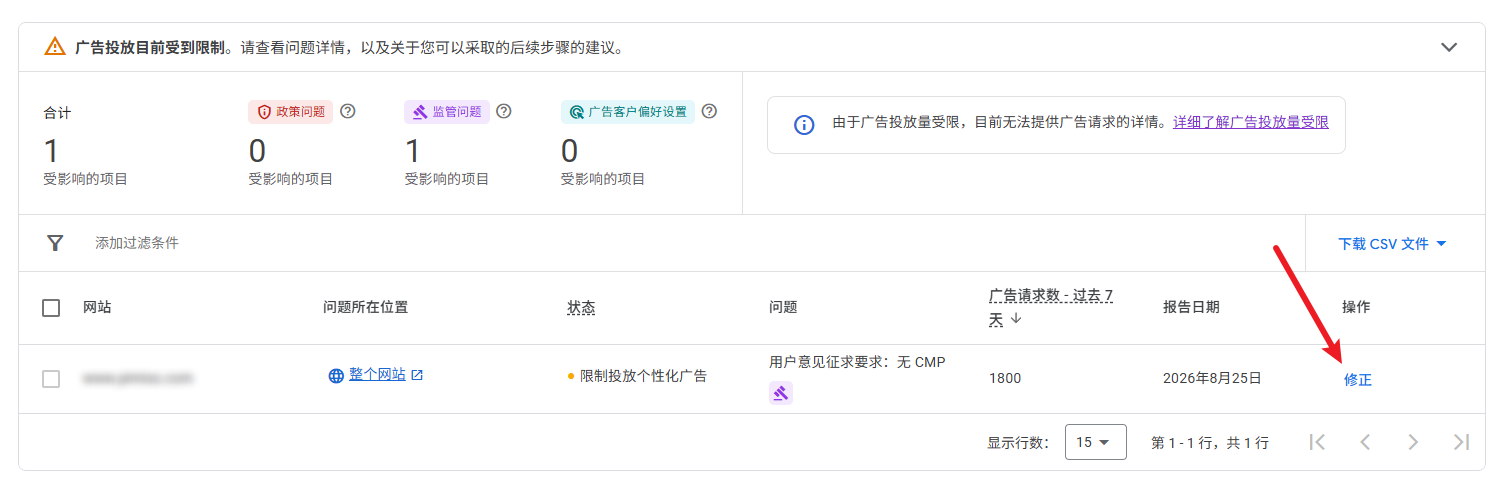
这意味着你的网站由于未向来自欧洲经济区(EEA)或英国的访客展示符合Google认证要求的CMP(Consent Management Platform,同意管理平台)隐私弹窗,从而触发了Google的强制合规限制。
无需慌张,这并非网站违规被封禁,而是纯粹的法律与隐私合规配置缺失。今天何昌全博客为你带来一份几分钟即可配置完成的实战通关指南,教你利用Google原生的免费CMP工具秒级解除投放限制。
极客解析:为什么会触发“无 CMP”广告限制?
根据欧洲通用数据保护条例(GDPR)与英国的相关法律,Google要求所有使用AdSense、AdMob或Ad Manager的站长,在向EEA和英国地区用户投放个性化广告前,必须使用通过Google认证的CMP平台收集用户的明确同意(Consent)。
如果你的网站没有配置符合标准的CMP同意消息,Google将强制切断该地区的个性化广告投放,进而直接导致全局广告展示量骤降、收益大幅下滑。
极客实战:开启Google原生CMP彻底解除限制
Google AdSense后台本身就已经原生内置了完全免费且合规的CMP消息构建工具,无需安装任何复杂的第三方插件或修改网站底层复杂代码。具体配置流程如下:
第一步:进入政策中心并定位CMP选项
-
登录你的 Google AdSense 控制台。
-
在左侧导航栏点击 政策中心(或点击警告提示框中的“前往政策中心”),找到网站提示,点击“修正”。
-
找到显示“用户意见征求要求:无 CMP”的警告项,直接点击选项框中的 “使用Google的CMP创建消息” 按钮。
第二步:配置网站信息与品牌徽标
-
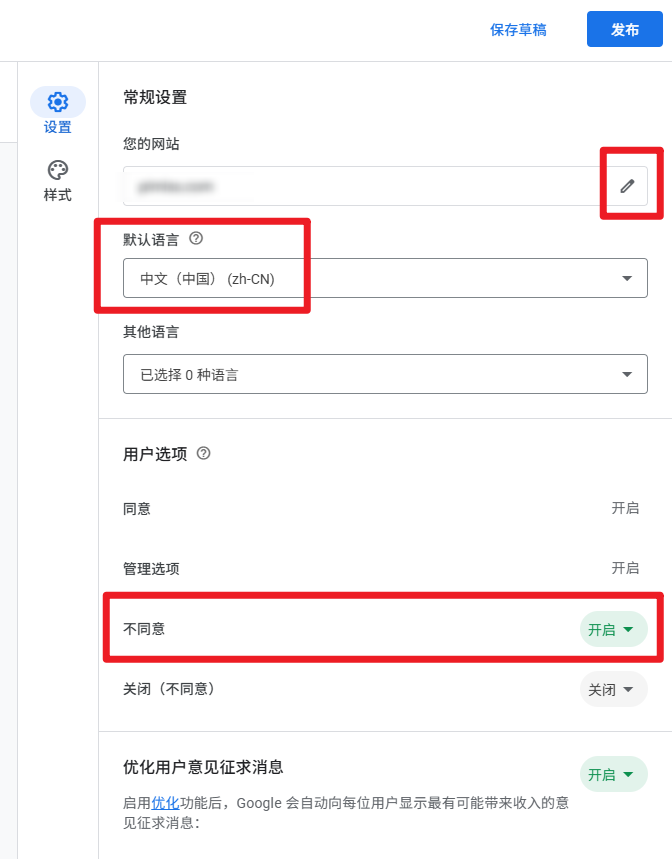
在弹出的GDPR同意消息创建页面中,点击 选择网站,在列表中勾选你目前正在运营并触发警告的域名。
-
找到品牌设置选项,点击 添加徽标(上传你网站的矢量LOGO或站点图标文件)。
-
确认Logo上传并成功预览无误后,保存品牌配置。
第三步:设置用户选择与作用国家范围
-
配置用户意见选项:在用户选择规则设置中,找到“不同意”选项(即允许访客拒绝个性化追踪的开关),将其状态切换为 开启(符合GDPR的法定义务)。
-
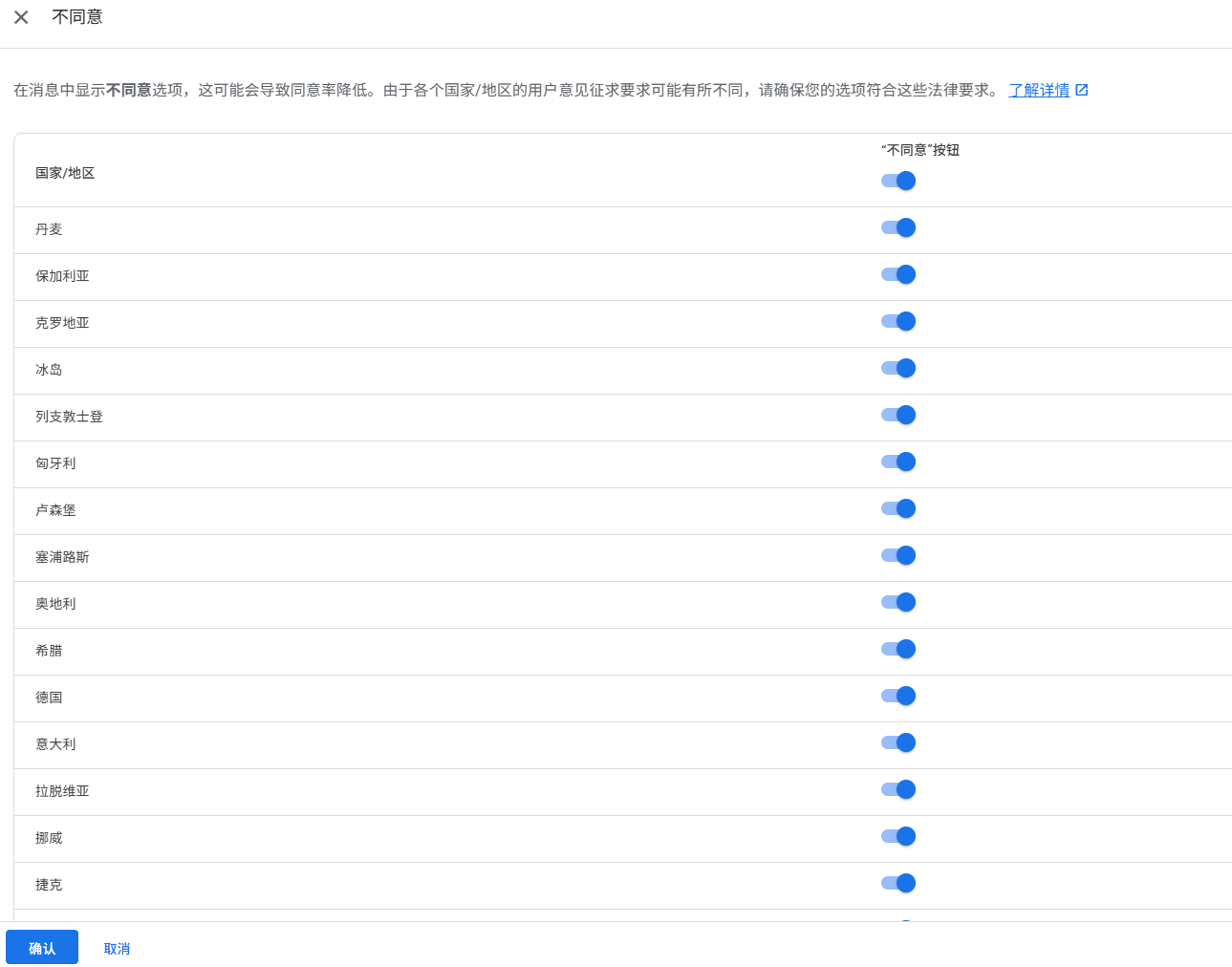
勾选目标国家/地区:在作用范围选项中,将需要展示CMP弹窗的国家和地区(包括欧洲经济区所有国家及英国)全量勾选。
-
确认无误后点击右下角的 确认 按钮。
第四步:提交发布与等待审核恢复
-
在预览界面检查弹窗样式(包含同意、不同意、管理选项与Logo展示)。
-
点击右上角的 提交 / 发布 按钮。
总结与恢复周期
完成提交后,Google的CMP系统会自动在你的网站加载AdSense广告代码时插入符合合规要求的GDPR同意弹窗。
注意:提交成功后,政策中心的限制警告不会立刻消失。Google后台需要对你站点的CMP消息生效状态进行重新扫描与评估。通常在提交后的1到3个工作日内,政策中心的警告会自动抹除,“限制投放个性化广告”的状态也会全量解封,广告展示量与收益将恢复正常水平。