 何昌全博客
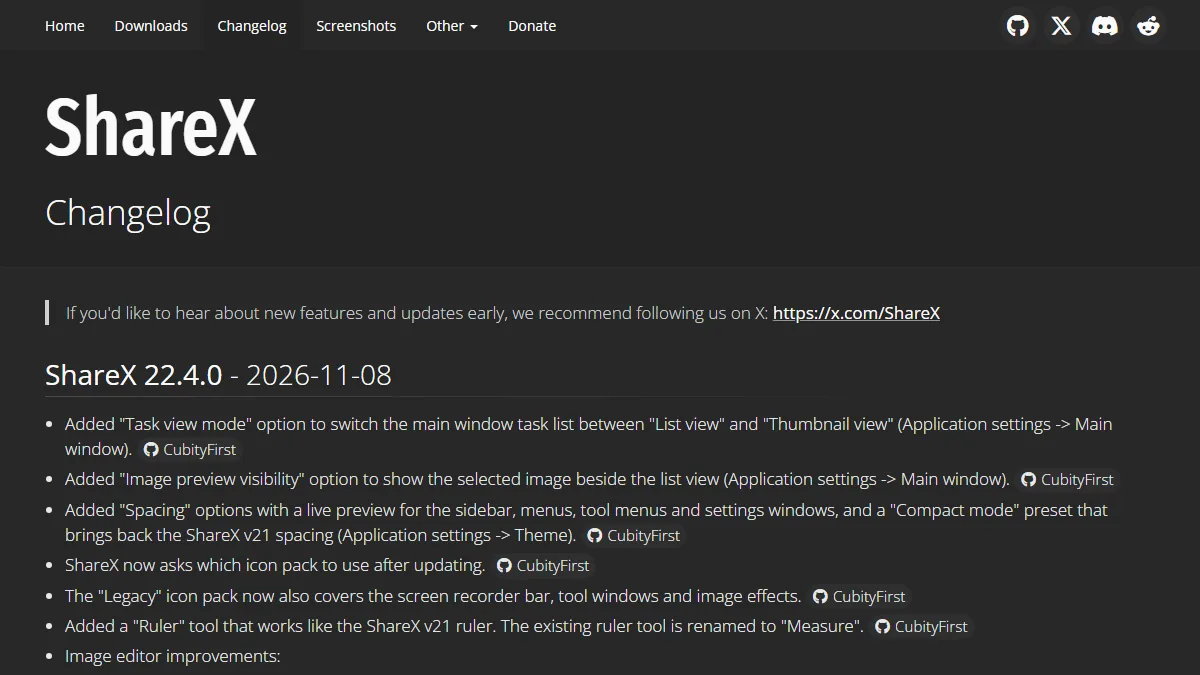
ShareX 官方更新日志显示,22.4.0 已于 2026 年 11 月 8 日发布。这一版没有只堆叠零散按钮,而是同时调整任务视图、截图后的处理窗口、图片编辑器和屏幕录制,尤其值得经常整理截图、录制 HDR 桌面或制作教程的人关注。
ShareX 是面向 Windows 的开源截图与录屏工具,官方 GitHub 仓库采用 GPL-3.0 许可证。它的优势在于可把截图、标注、保存、复制、上传和后续动作串成工作流;但也正因为可配置项多,升级前最好先保留设置,而不是安装后才回忆原来的热键与任务动作。
22.4.0 最值得关注的五项变化
任务视图增加列表、缩略图与紧凑模式
新版本可以切换列表和缩略图视图,紧凑模式则恢复更接近 21.x 的间距。每天产生大量截图的用户,可以用缩略图快速找画面;更重视文件名、时间和目标地址时,列表模式更清楚。紧凑模式适合小屏幕或希望一屏看到更多历史任务的人。
新增标尺工具
标尺可直接测量屏幕元素的像素距离。前端排版、界面验收和教程标注时,不必为了确认边距另外打开设计软件。若还需要读取界面颜色,可以搭配本站整理的开源屏幕取色工具,把尺寸与颜色检查放在同一套轻量流程中。
图片编辑器画布更灵活
22.4.0 增加画布尺寸调整和自动扩展画布,还加入自由手绘箭头。以前在截图边缘放注释容易被裁切,现在可以先扩展画布,再安排箭头、文字和编号。自由手绘箭头适合快速指出不规则区域,但正式教程仍建议保持线条数量少、指向明确。
HDR 录屏加入色调映射
在开启 HDR 的 Windows 桌面上,普通录屏可能出现过曝、灰白或颜色偏差。官方更新日志列出 HDR tone mapping,目的是让录制结果更适合常见的 SDR 播放环境。它不能保证所有显示器和播放器呈现完全一致,升级后仍应录一段包含高光、暗部和文字的小样,再检查成片。
过大的 H.264 区域可改用 HEVC
部分硬件编码器对 H.264 的最大宽高有限。新版本遇到超出限制的录制区域时,可改用 HEVC,而不是直接失败。HEVC 能解决录制启动问题,但接收方设备、浏览器或剪辑软件未必都支持,因此分享前要确认播放兼容性;追求通用性时,可缩小录制区域或转码为 H.264。
谁适合现在升级
- 使用 HDR 显示器并经常录制桌面教程的人。
- 每天处理大量截图,需要列表、缩略图和紧凑布局切换的人。
- 前端、设计验收或技术支持工作中经常测量像素距离的人。
- 需要在图片边缘增加说明区域,或经常画箭头标注的人。
- 录制超宽屏或高分辨率区域时遇到 H.264 编码失败的人。
如果现有版本承担固定的自动上传或企业流程,且当前没有问题,可以先在非关键电脑验证。ShareX 22 系列经历过较大的内部调整,生产工作流更应该以兼容性测试为准,而不是只看版本号。
升级前怎样备份 ShareX 设置
- 在 ShareX 的应用程序设置中确认配置目录,并使用内置的设置导出或备份能力保留配置。
- 记录常用截图热键、截图后任务、上传后任务和文件命名规则。
- 如果配置了自定义上传器,单独确认其配置已被包含;不要把访问令牌粘贴到公开日志或截图中。
- 对重要自动化流程保存一张任务设置截图,便于升级后逐项核对。
大量文件需要统一整理时,可参考本站的免费批量重命名与文件整理工具对比,避免把历史截图命名问题全部塞进 ShareX 的单一规则。
从哪里下载安装更安全
优先使用 ShareX 官方网站、官方 GitHub Releases 或 Microsoft Store。不要从软件下载站获取带“绿色增强”“去广告”字样的重打包版本。安装前核对发布者与来源,升级现有安装时也不需要先运行陌生清理工具。
升级后用十分钟完成回归测试
- 截取一个普通窗口,确认热键、保存目录和文件名正确。
- 测试复制到剪贴板、图片编辑和截图后窗口是否符合原有习惯。
- 检查自动上传、自定义上传器或外部命令是否仍按预期运行。
- 分别录制 SDR 与 HDR 小样,检查亮度、文字清晰度、声音和播放器兼容性。
- 如果录制结果改用 HEVC,确认常用浏览器、手机和剪辑软件能正常打开。
升级后出现问题怎么回退思路
先区分是界面布局变化、单个任务动作失效,还是整个配置无法读取。布局问题可先关闭紧凑模式或恢复视图;单项任务异常应逐步禁用动作,找到冲突;配置级问题则用升级前备份恢复。不要在没有备份时直接删除配置目录。
截至 2026 年 11 月 9 日,ShareX 官方更新日志列出的稳定版本为 22.4.0。后续补丁可能继续调整功能,下载与具体版本信息应以官方页面为准。