 何昌全博客
何昌全博客在Windows生态下折腾底层脚本或环境搭建时,系统内置的传统Windows PowerShell 5.1不仅缺乏对现代脚本底层特性的支持,其渲染效率与命令执行性能也远远无法满足极客的高强度工作需求。
今天何昌全博客为你带来极其硬核的终端重构教程:利用微软包管理器winget快速升级到最新的PowerShell 7核心,并全自动打通Windows Terminal与VS Code的默认配置文件,让你的命令行效率彻底起飞。
步骤一:检测底层内核并极速升级
启动Windows Terminal,在默认窗口中敲入以下底层变量命令查看当前的内核版本:
$PSVersionTable.PSVersion
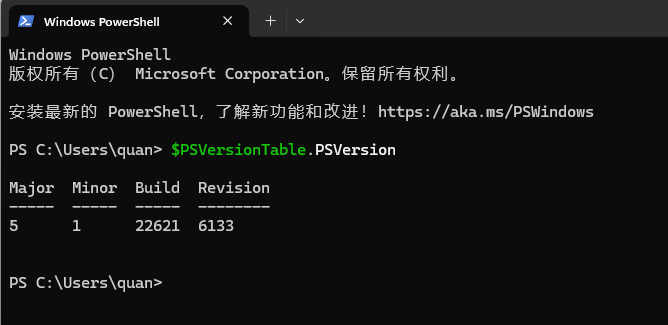
如果返回的主版本号(Major)显示为5,则说明当前依然挂载在过时的5.1内核上。此时,直接调用微软底层官方源执行一行指令,全自动完成跨版本无感安装:
winget install --id Microsoft.PowerShell --source winget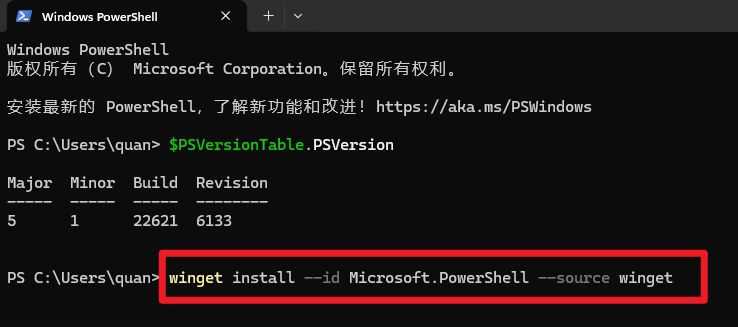
安装程序执行完毕后,关闭当前的终端窗口。
步骤二:验证多版本内核的共存状态
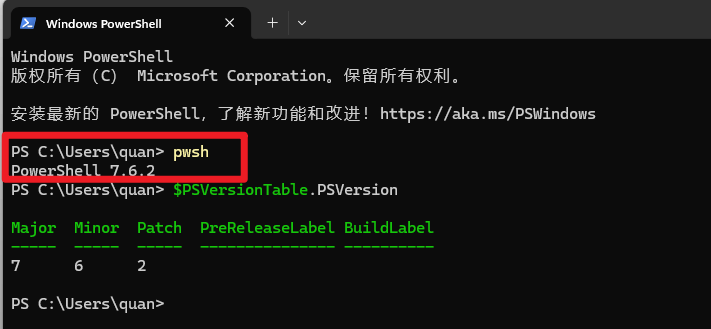
重新打开Windows Terminal。输入最新内核的全局快捷指令:
pwsh系统会瞬间调用新版引擎。再次敲入版本检测变量验证内核状态:
$PSVersionTable.PSVersion
此时主版本号会直接跃升为现代化的7.x。
底层机制避坑提示: 升级PowerShell 7后,系统绝不会简单粗暴地删除老旧的5.1版本。它们会在底层完美并存,并通过不同的进程名称进行隔离调用:
启动进程名为
powershell:调用传统的5.1旧内核。启动进程名为
pwsh:调用硬核的7.x全新内核。
步骤三:修改Windows Terminal全局默认入口
由于多版本共存,Windows Terminal默认依然会优先调起5.1内核。我们需要一键修改全局的配置文件入口:
1.在Windows Terminal界面中,直接按全局组合键 Ctrl+, 呼出底层的设置面板。
2.在左侧的常规或启动选项中,找到 默认配置文件 (Default Profile) 下拉菜单。
3.将其极其精准地修改为 PowerShell(注意:不要选带Windows前缀的那个),随后点击右下角的 保存 按钮。

以后每次启动Windows Terminal,系统在底层默认加载的就永远是丝滑、硬核的PowerShell 7内核了。
一键打通VS Code与Codex开发环境
如果你经常在VS Code中利用 Codex 进行极其高频的代码生成与底层调试,也必须同步修改编辑器的默认非编终端配置文件,以防止Codex因为底层语法版本冲突而发生崩溃。
1.在VS Code中按全局快捷键 Ctrl+Shift+P 极速唤醒系统的命令调色板。
2.在搜索框中键入并回车触发:Terminal: Select Default Profile 3.在弹出的所有可用终端列表中,点击选中:PowerShell。
配置完成后,彻底关闭VS Code的终端视图并一键新建。确认终端状态栏的版本号完美挂载在7.x内核后,再重新运行Codex,即可享受毫无延迟的极客编码体验。