 何昌全博客
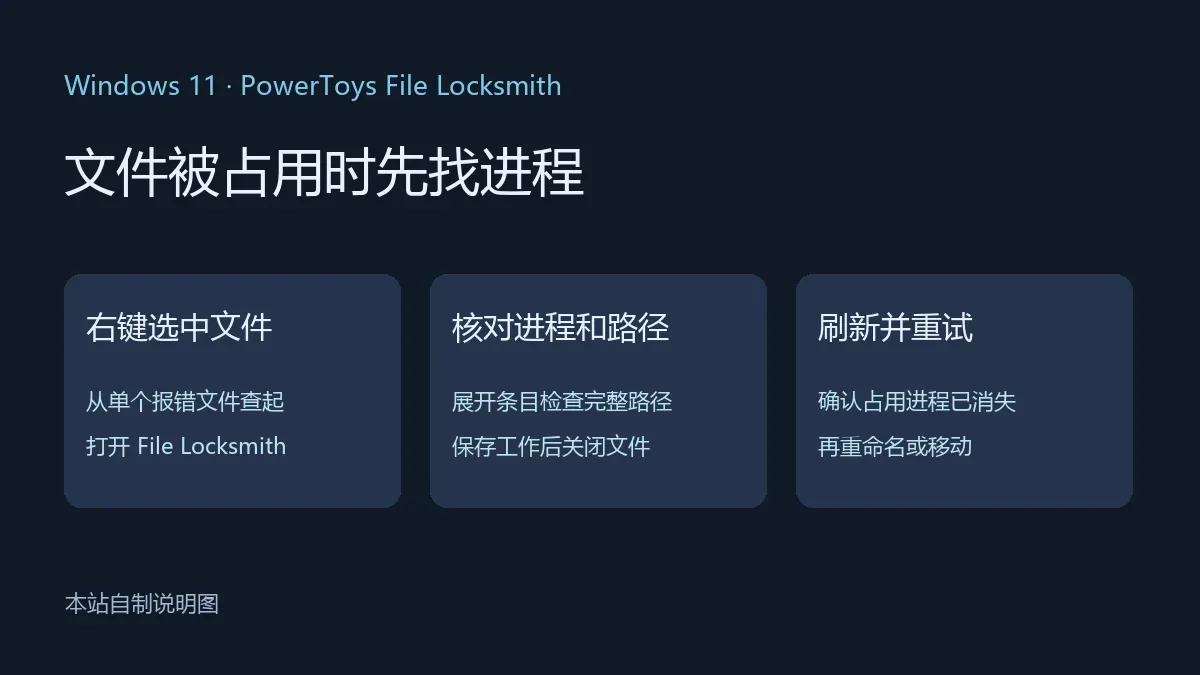
Windows 提示文件正在使用时,可以先用 PowerToys 的 File Locksmith 找到占用它的进程。确认文件和进程都对得上后,保存该应用里的工作,正常关闭文件或退出应用,再回到资源管理器重试。这个办法适合处理某个已知文件无法重命名、移动或覆盖的情况。
从出错的文件打开 File Locksmith
PowerToys 是微软维护、采用 MIT 许可证的免费工具集。查证时 GitHub Releases 的稳定版为 0.102.3101.0。按微软安装文档,PowerToys 支持 Windows 11 或 Windows 10 2004 及以上的 x64 和 ARM64。可通过 Microsoft Store 或微软 GitHub 发布页获取,使用发布页安装包时可按本站的PowerShell SHA256 校验教程核对官方给出的校验值。
- 打开 PowerToys 设置,启用 File Locksmith。
- 在 Windows 11 资源管理器中右键点击报错的文件,选择显示更多选项,再选 Unlock with File Locksmith。界面译名随语言设置变化。从单个文件查起,可以避免扫描整个目录及其子目录。
- 在结果中展开进程条目,核对占用的文件路径。两处目录可能有同名文件,先看路径,再看进程名称。
- 保存工作,正常关闭对应应用中的文件。回到 File Locksmith 点 Reload 更新结果,然后在资源管理器重试原操作。
查不到占用进程,先检查权限和时机
刚出现报错后尽快扫描。同步、导出和扫描等后台操作可能短时间内释放文件,早晚两次结果可以不同。微软也说明,普通权限扫描可能漏掉其他账户运行的进程。路径正确、报错仍在而且你管理这台电脑时,可以用工具窗口中的 Restart as administrator 重新扫描。若仍找不到匹配进程,再核对共享目录权限、同步状态和实际操作路径。需要进一步检查句柄时,可参考微软的 Sysinternals Process Explorer。
本次在 Windows 11 构建 22631 上用临时文件做了受控验证:独占句柄持有期间无法重命名,释放句柄后,同一路径可以重命名且内容仍可读取。这个测试验证了文件释放前后的差异。File Locksmith 的菜单和结果说明来自微软文档,本次未在该版本图形界面实测。
发现系统、备份或同步进程占用时,优先等任务结束,或者使用相关软件提供的暂停及退出操作。结束任务可能丢失未保存工作。处理重要文件前,先核对路径并备份。