 何昌全博客
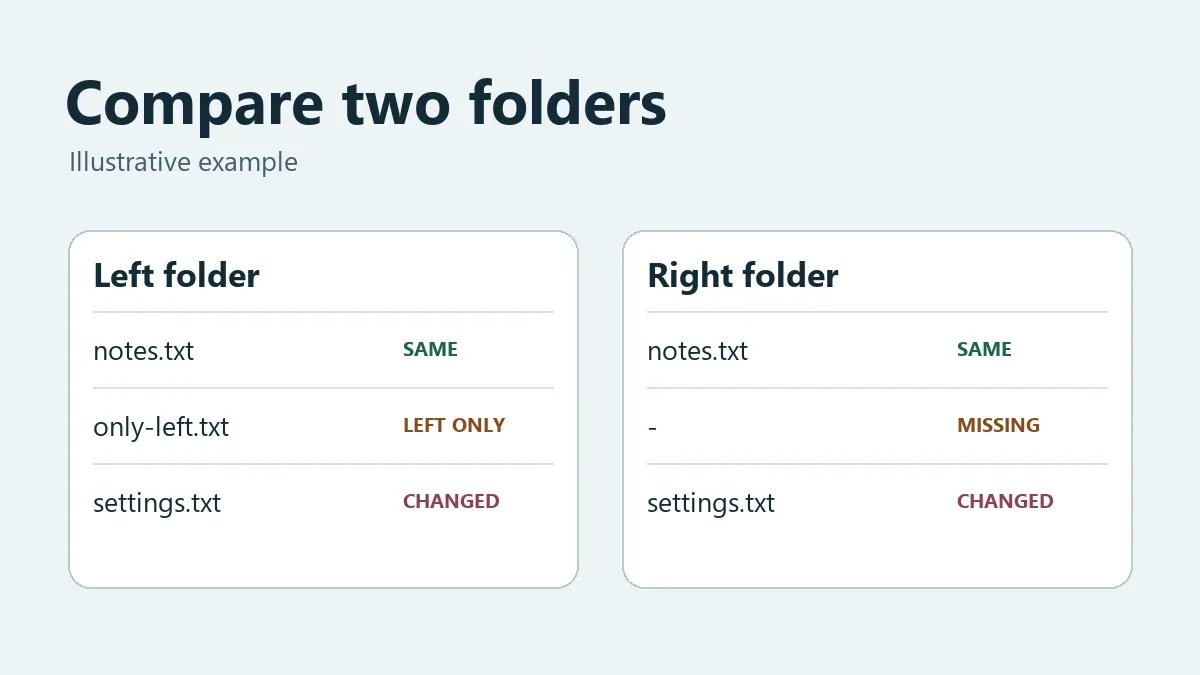
要检查一份备份少了哪些文件、两个同名的配置文件改了哪几行,或者两块硬盘里的文件是否逐字节一致,适合用不同的比较方式。想从目录列表点开文本看差异,可以先选 WinMerge 或 Meld。个人用户只想确认两份副本的内容是否一致,可以看 FreeFileSync 的文件内容比较。
以下按目录差异、同名文件检查、Windows 获取方式及免费限制比较。版本和功能依据各项目官方发布页与手册核对。本文没有在相同设备上测速度,也没有试运行安装包。
| 工具 | 最适合 | 免费范围与主要限制 |
|---|---|---|
| WinMerge | Windows 上检查两份目录,并逐行查看文本差异 | 免费开源,GPL。对大型目录递归比较时,扫描时间可能较长。 |
| Meld | 查看项目或配置文件改动,经常在 Windows 和 Linux 间切换 | 免费开源,GPLv2 或更高版本(另有注明的部分除外)。Windows 官方说明暂不支持便携安装或自动更新。 |
| FreeFileSync | 个人备份前核对目录缺项,按文件内容检查两份副本 | 标准版个人用途免费,商用需 Business Edition。逐字节比较需要读取文件内容。 |
WinMerge 适合从目录差异追到具体文本行
官方稳定版为 2.16.60,提供 Windows x64、ARM64 和 x86 选项以及部分架构的 ZIP。可从下方官方 WinMerge 下载页选择和系统架构对应的文件。其官方页面为列出的安装包或压缩包提供 SHA-256,可按本站用 PowerShell 校验 SHA-256 的步骤核对下载文件。
从 File → Open 选择左右两个目录,确认是否包含子目录,再查看列表中的单侧文件和差异项。选中同名文本就能进一步查看哪些行改变。目录较深时可以先只比较相关子目录,避免把整个归档盘都扫一遍。
Meld 适合经常查看代码和配置差异的人
项目官网列出的稳定版是 3.24.1,提供 Windows 安装入口,也说明 Linux 发行版和 Flathub 的获取方式。Meld 支持双向和三向目录比较,可以隐藏不相关文件,再进入单个文件阅读差异。只比两份备份时选两个目录即可。Windows 版需要从官方入口获取后续版本,官网说明目前没有自动更新,也没有便携安装。
FreeFileSync 适合先核对个人备份,再决定是否同步
官网列出的 14.13 提供 Windows、macOS 和 Linux 下载,官方兼容性列表包含 Windows 10 和 11。标准版的个人用户可以选择两个根目录并运行比较。比较按相对路径配对,之后再按所选规则判断同名文件。需要判断内容是否逐字节相同时,选择 File Content。只按时间和大小判断会更省时,但相同大小和时间的文件仍可能有内容差异。比较和同步是两个独立的操作,核对结果时停留在比较即可。
先用一份小样本练习
先在两个临时目录各放一份内容相同的 notes.txt,在一侧独有地放入 only-left.txt,再把两侧 settings.txt 的一处文字改成不同内容。比较结果应能帮助你区分相同、单侧存在和内容改变三类。实际应用时先检查左右路径、子目录范围、过滤条件,以及备份是否可恢复。准备复制、删除、覆盖或同步前,先备份并在一组副本上复核操作方向。只核对一个已知文件时,直接对比两份 SHA-256 也可判断内容是否一致。