 何昌全博客
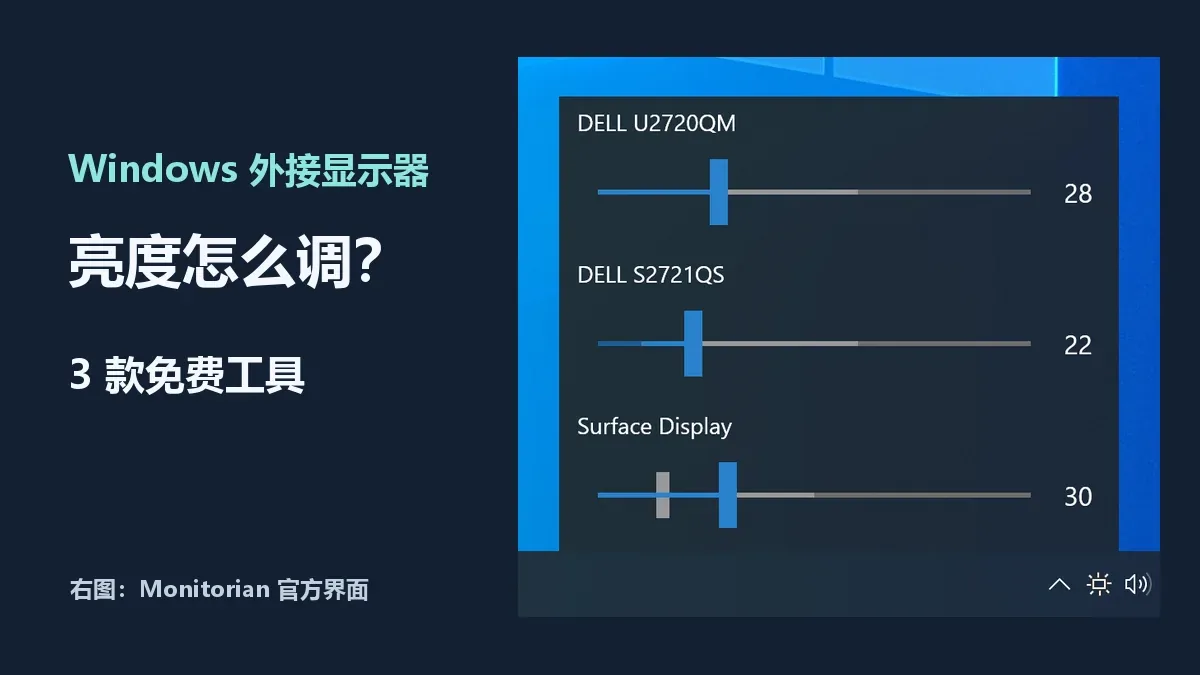
外接显示器在 Windows 设置里没有亮度滑块时,可以用屏幕上的按钮。希望在电脑上用鼠标或快捷键调节,就先确认显示器和连接链路能否通过 DDC/CI 通信。DDC/CI 能把亮度调节指令传到显示器,实际支持的控制项由设备决定。
这三款工具都能免费调节兼容外接屏的亮度。入选条件是有官方获取渠道、可独立调节兼容的显示器,并且基本亮度功能无需订阅。以下按 2026 年 11 月 24 日(北京时间)可见的官方文档和稳定版发布页核对,未在同一套显示器和扩展坞上横向实测。
先按使用场景选
| 工具 | 适合谁 | 平台与免费范围 | 主要限制 |
|---|---|---|---|
| Twinkle Tray | 每天用快捷键或托盘调多块屏 | Windows 10/11,MIT,快捷键和定时调节免费 | 外接屏依赖 DDC/CI,不同屏幕的亮度刻度可能不同 |
| Monitorian | 只想从托盘拖滑块 | 官网列 Windows 7 或更新版本及 .NET Framework 4.8,仓库为 MIT,基础亮度免费 | 界面同时最多显示四块屏,商店版的热键和命令行属于订阅附加功能 |
| PowerToys Power Display | 已经在用 PowerToys,希望保存多屏设置 | Windows 11 或 Windows 10 2004 起,x64/ARM64,MIT,模块免费 | 需要安装 PowerToys 套件,控制项随显示器能力变化 |
1. Twinkle Tray 适合常调亮度和设置快捷键
从任务栏托盘点开亮度面板,拖动对应屏幕的滑块。需要频繁切换时,可给单一显示器或所有显示器绑定热键,也可以按时段调整亮度。它还允许分别校准不同屏幕的亮度曲线。两块屏都显示 40%,肉眼看起来仍可能一亮一暗,校准适合缩小这种差异。
官方稳定版发布页显示 v1.17.2。通过 Twinkle Tray 官网选择 Microsoft Store 或 GitHub Releases。先用托盘滑块确认每一块外接屏能单独调节,再设置快捷键或定时任务。
2. Monitorian 适合只用托盘滑块
打开托盘面板后,可拖动单屏滑块,也能联动调整兼容屏幕。给同型号外接屏改名后,更容易选中需要调的那一块。官方 README 提醒,一次最多显示四块屏,换接口后 Windows 可能重新识别显示器。
Monitorian 的基本亮度调节免费。微软商店版的热键和命令行是订阅附加功能。GitHub 安装版标签为 4.16.14-Installer,商店版本应以商店显示为准。Monitorian 官方仓库的下载区列出了 Microsoft Store 和安装版入口,商店入口要求 Windows 10 1607 或更新版本。
3. PowerToys Power Display 适合保存多屏设置
已安装 PowerToys 的用户可以先在设置里启用 Power Display,再从面板检查各屏可用的亮度滑块。需要在办公和夜间使用不同设置时,可建立配置并保存支持的选项。显示器支持的功能不同,先在一块屏上确认亮度调整有效,再保存多屏配置。只用亮度时,保留其他控制项的默认设置。
核对时 GitHub 最新稳定发布页为 v0.102.3101,页面标题版本为 0.102.3101.0。可从 Microsoft Learn 安装说明进入官方 GitHub Releases 或 Microsoft Store。GitHub 下载页列出校验值,核对方法见用 PowerShell 校验安装包 SHA256。
软件找不到外接屏时,按这个顺序查
- 打开显示器自己的菜单,参照型号说明书查看并启用 DDC/CI。先记下当前亮度,调节时小幅移动滑块,并对照屏幕菜单里的数值。
- 暂时绕过扩展坞、KVM 或转接器,用电脑和显示器都支持的视频接口直连。只启用一个亮度工具,重新扫描后再比较直连和原接法。
- 直连仍无响应时,回到显示器的物理按键或摇杆。更换软件也需要经过同一条硬件通信链路。
只想从托盘调亮度,可从 Monitorian 开始。想把快捷键或定时调节也纳入日常操作,选 Twinkle Tray。已经在用 PowerToys 且想保存多屏设置,先试 Power Display。