 何昌全博客
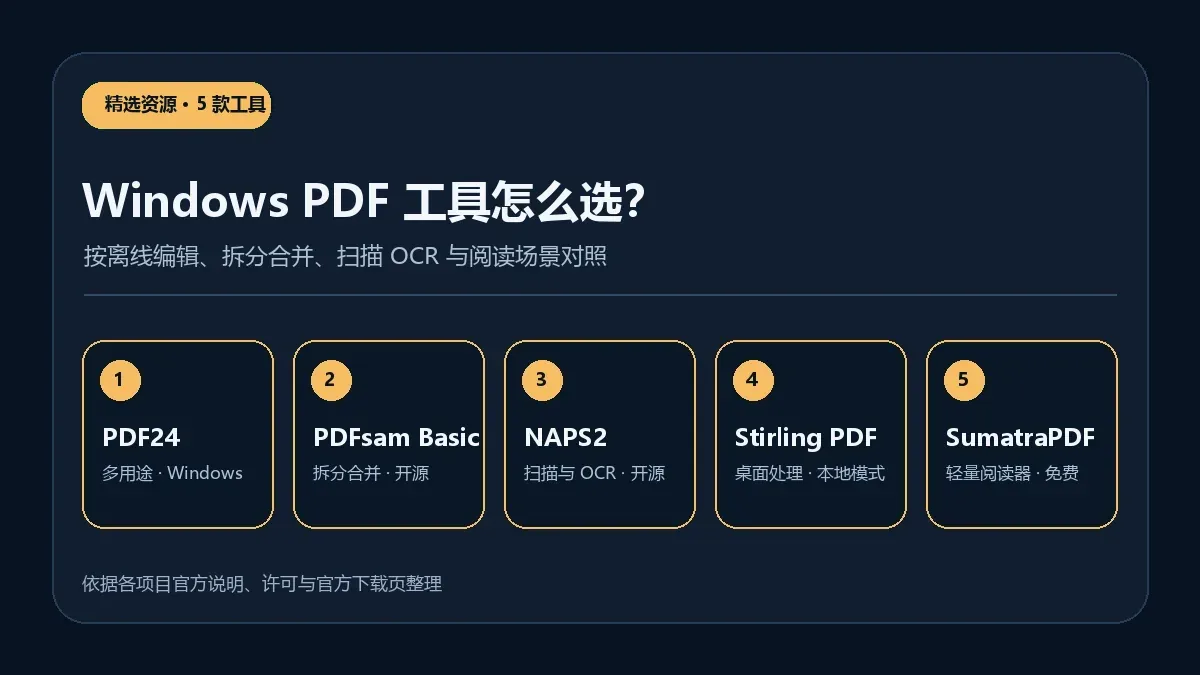
选 PDF 工具先按任务分:批量拆分、合并和旋转用页面管理工具;纸质材料扫描和 OCR 需要扫描流程;日常阅读则优先考虑轻量阅读器。本文按 Windows 可用、官方下载可查、费用或许可证有官方说明、文件处理边界清楚这四项标准,比较五款工具。本站此前介绍过本地图片转 PDF 工具;本文聚焦已有 PDF 文件的阅读、页面管理与扫描 OCR。
五款工具对比
| 工具 | 适合任务 | 平台与许可/费用 | 主要限制 |
|---|---|---|---|
| PDF24 Creator | 合并、拆分、旋转、压缩、打印成 PDF | Windows 10/11;官方称个人与商业使用免费;非开源 | 仅 Windows;在线工具与桌面离线版不是同一处理方式 |
| PDFsam Basic | 拆分、合并、混合、提取、插入和旋转页面 | Windows、macOS、Linux;AGPL 开源 | 定位是页面管理,不是完整的文本编辑器或 OCR 工作台 |
| NAPS2 | 从扫描仪采集页面,整理并导出 PDF;可接入 Tesseract OCR | Windows、macOS、Linux;GPL-2.0 或更新版本 | 扫描质量依赖设备、驱动和 OCR 语言包;不是通用 PDF 排版编辑器 |
| Stirling PDF Desktop | 需要较多 PDF 处理功能,并希望在桌面应用中选择本地模式 | Windows 10/11;提供 x64 与 ARM64 安装方式;源码采用 AGPL-3.0 | 首次启动要确认连接模式为 Local Only;需 WebView2 时按官方说明补装 |
| SumatraPDF | 快速阅读 PDF、EPUB、MOBI、XPS 等文档 | Windows;免费,提供安装版和便携版 | 以阅读为主,不适合复杂编辑、页面重排或 OCR |
按任务选择,而不是只看“功能最多”
日常合并、压缩和打印:PDF24 Creator
如果你主要在 Windows 上把 Office 文档打印成 PDF、合并文件或调整页面,PDF24 Creator 集成的桌面工具比较直接。官方表示桌面 Creator 可离线运行,文件保留在本机,个人和商业用途均免费。下载时选官方 EXE;企业批量部署再看官方 MSI 说明。不要把 PDF24 的在线工具和离线桌面版混为一谈,处理敏感文件时使用本地 Creator。
页面拆分与合并:PDFsam Basic
PDFsam Basic 适合按页码范围拆分、从多个文档抽取页面、旋转或合并。项目官方说明它在本机处理文件,支持 Windows、macOS 和 Linux。它的范围是页面操作:若要修改段落文字、填写复杂表单或做扫描 OCR,应选其他工具。安装器如果附带商业版试用选项,安装时读清勾选项,只从 PDFsam 官网下载 Basic。
扫描纸张并做可搜索 PDF:NAPS2
NAPS2 面向扫描,不是单纯打开 PDF 的阅读器。它支持多种扫描接口,可把扫描页整理后保存为 PDF,也能通过 Tesseract 做 OCR。Windows 下载页列有 x64 和 ARM64 安装包;项目仓库注明 GPL-2.0 或更新版本。OCR 结果需要人工抽查,尤其是表格、印章、小字号和多栏页面;扫描件含个人信息时,优先保存在受控的本地目录。
需要更多本地操作:Stirling PDF Desktop
Stirling PDF 的桌面安装文档支持 Windows 10/11,并单独提供 x64 与 ARM64 路径。首次启动有云端、自托管和 Local Only 等连接选项。如果要求文档只在本机处理,启动后先确认处于 Local Only,再打开文件;组织管理策略也可能限制这个选项。项目的公开源码按 AGPL-3.0 发布,桌面应用要求与源码仓库许可说明应分别核对。
只想轻快阅读:SumatraPDF
SumatraPDF 适合打开 PDF 和多种电子书格式。官网提供安装版与便携版;便携版适合放在移动磁盘上,但如果想让它成为系统默认 PDF 阅读器,应使用安装版或按官方文档手动设置。不要把预发布版本当成稳定版,也别把阅读器误当成完整编辑器。
安全安装和敏感文件检查
- 从每个项目的官方网站或其明确链接的官方 GitHub Releases 下载,不使用网盘重打包和不明下载站。
- 根据 Windows“系统类型”选择 x64 或 ARM64;不要只按设备外壳或处理器品牌猜测。
- 安装前检查安装器来源、数字签名或官方校验值;安装时留意捆绑试用选项。
- 先拿文件副本测试页面删除、压缩、OCR 和导出结果;重要合同或扫描件保留原文件并确认输出页数。
- 涉及身份证明、合同或财务文件时优先用离线桌面工具;在线工具通常需要上传文件,上传前先核对服务条款和组织规则。
若你只需阅读,选 SumatraPDF;纸张扫描选 NAPS2;拆分合并选 PDFsam Basic;Windows 多用途和打印需求可先试 PDF24 Creator。Stirling PDF 适用于需要更广功能且愿意确认本地连接模式的用户。真正需要改写 PDF 原文时,应先确认工具支持的编辑类型,并保留原件。