 何昌全博客
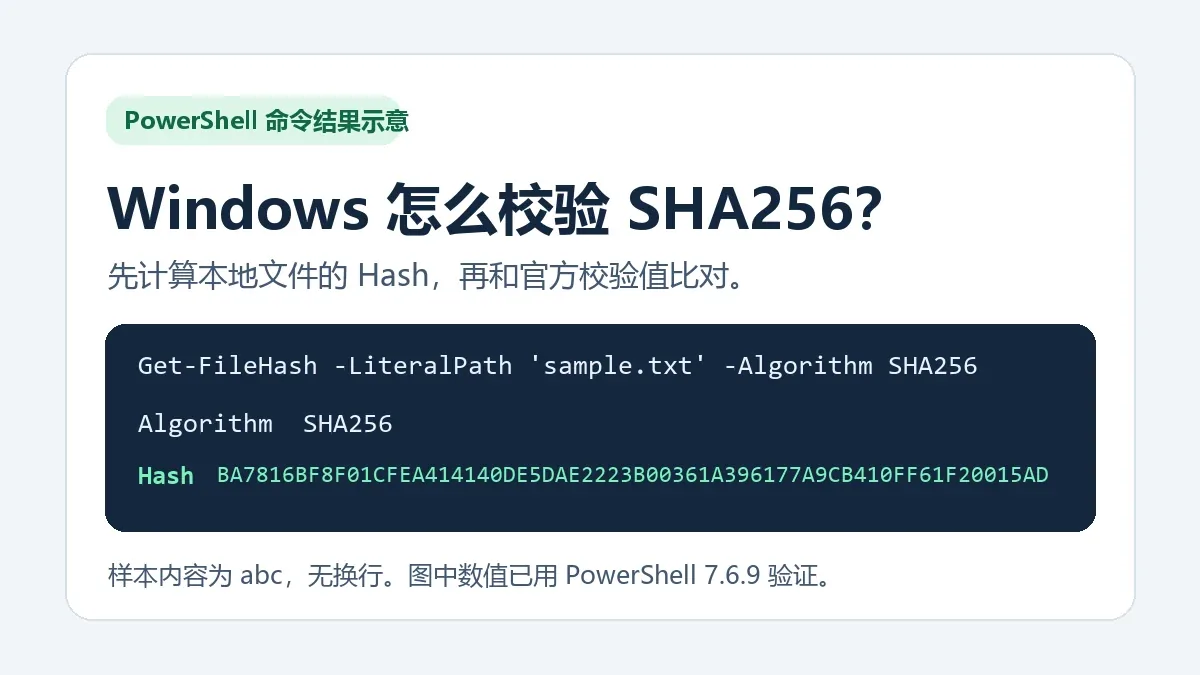
安装包下载完了,文件名和大小看着都对,但官网还列了一串叫 SHA256 的字符。打开 PowerShell 就能算出你手里这份文件的 SHA256。把两串字符对一下,就能判断它是否与发布者提供校验值的那份文件一致。
先找同一份文件的官方校验值
从软件官网或项目的官方发布页打开下载说明。找 SHA256、Checksums 或 SHA256SUMS,再确认对应的文件名、版本、语言和架构。比如微软的 Windows 11 下载页在「Verify your download」里按语言列出 ISO 校验值。简体中文和英文 ISO 各有自己的值。 微软 Windows 11 官方下载页
打开 PowerShell 计算 SHA256
在开始菜单搜索并打开 PowerShell。如果用 Windows 终端,选择 PowerShell 标签页。右键下载好的文件,选择「复制文件地址」,用实际路径替换命令里的示例路径,并保留一对引号。通常只需要当前账号能读取该文件。
Get-FileHash -LiteralPath 'C:\Downloads\setup.exe' -Algorithm SHA256结果里的 Hash 一栏就是校验值,共 64 个十六进制字符。比对整串即可,字母大小写可以忽略。文件名里有空格或方括号也可以用这条命令,-LiteralPath 会按原样读取路径。 微软 Get-FileHash 文档
对得上、对不上,分别怎么办
- 完全一致。 手上的文件与官方校验值对应的文件内容一致。接下来仍按平常的安装流程检查发布者和系统提示。
- 有一个字符不同。 先别运行。确认自己没拿错版本、语言或架构,也没拿解压后的文件去比原始 ZIP 的校验值。如果文件选对了,从官方入口重新下载并重算。
- 官网没给校验值。 对于带数字签名的安装包,可以检查文件属性中的「数字签名」和签名者名称。来源存疑时,回官网或官方应用商店重下。
想先试一下,可以用三个字符
下面的命令会在临时目录建一个新文件,写入不带换行的三个字符 abc,然后算出它的 SHA256。
$demo = [IO.Path]::GetTempFileName()
[IO.File]::WriteAllBytes($demo, [Text.Encoding]::ASCII.GetBytes('abc'))
(Get-FileHash -LiteralPath $demo -Algorithm SHA256).Hash
在 PowerShell 7.6.9 中验证,输出为 BA7816BF8F01CFEA414140DE5DAE2223B00361A396177A9CB410FF61F20015AD。把示例中的 abc 改成 abcd 再执行,输出就会变。文件内容差一个字符,重新算出来的值也会不同。