 何昌全博客
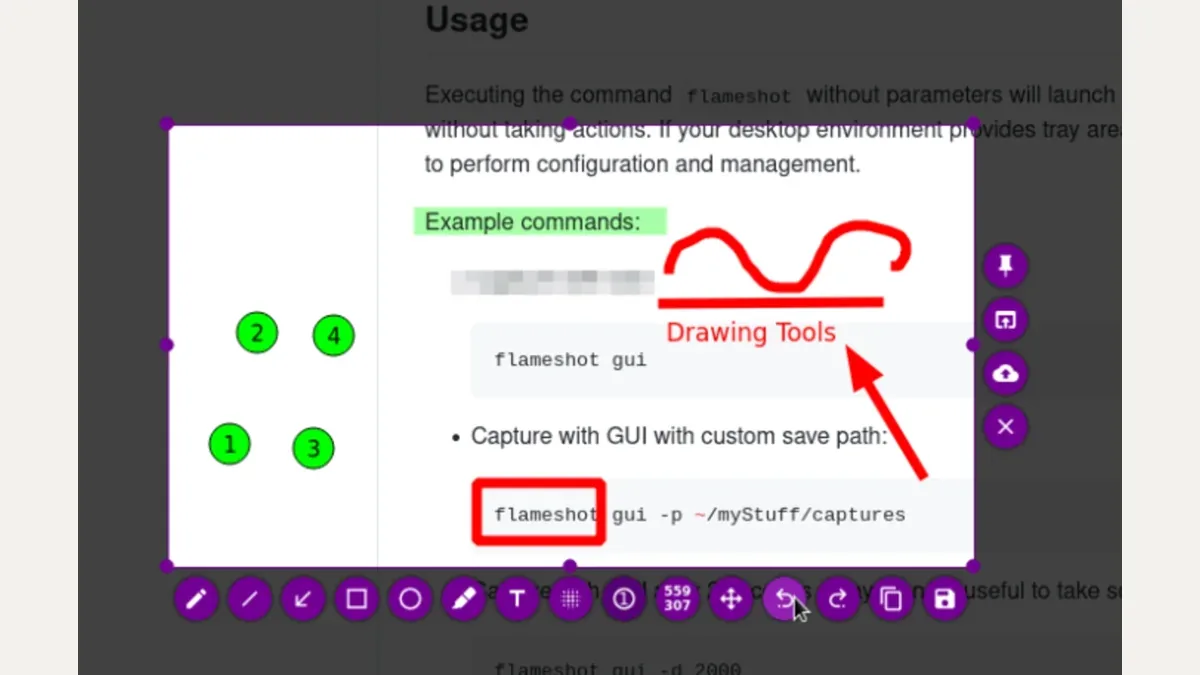
要在一个画面上标出“先点这里,再点那里”,Flameshot 可以在截图框内直接画箭头、编号和遮挡块。它适合经常制作工单、教程和操作说明的用户。偶尔只截一张图,Windows 自带的截图工具也能保存和简单标注。
从官方安装 Windows 版
Flameshot 免费开源,官方仓库标注 GPL-3.0。到官方 GitHub v15.0.0 发布页选择 Windows x64 安装包或便携压缩包。官网 Windows 下载标注 64 位,发布资产所列的 Windows 包为 x64。拿不准时先查看「设置 → 系统 → 系统信息」里的系统类型。
框选以后直接标注
- 启动 Flameshot,从托盘图标进入捕获,先拖出包含必要上下文的选区。
- 在选区周围的工具栏里选箭头、方框或递增编号。步骤较多时先放编号,最后补解释文字,避免遮住菜单项。
- 对账号、邮件和令牌等私密内容,优先把区域排除在选区外,或者用不透明实色完整盖住。导出后关闭编辑界面,重新打开导出的图片并放大检查,再把它附到工单。
- 通过保存按钮写到本地目录。只需把图片发给同事时,可以复制导出的文件,避免误点上传功能。
快捷键和系统截图冲突时
先保留 Win + Shift + S 给系统截图工具,Flameshot 用托盘图标操作。若之后通过 PowerToys 重设了快捷键,回到 Keyboard Manager 删除对应映射即可恢复。只有想进一步自动化截图、OCR 或录屏流程时,再看本站的ShareX 截图和录屏工具。