 何昌全博客
何昌全博客随着Windows系统的长期运行、底层补丁的堆叠以及各类缓存文件的膨胀,C盘(系统盘)爆红空间告急是每台电脑迟早会遭遇的致命性能瓶颈。此时,如果电脑的D盘拥有大量闲置空间,我们完全可以通过极其安全的底层磁盘映射工具,跨分区将D盘的容量“无损”划拨给C盘。
整个过程不需要重装系统,更不需要格式化清空硬盘。今天何昌全博客为你带来一份极度严谨的磁盘空间无损分配实战指南。
极客排障:底层核心前置条件确认
在对底层磁盘表进行任何切割操作前,必须进行极其严格的前置排查,否则极易导致系统崩溃或分区表损毁:
-
绝对物理同源检测:鼠标右键点击Windows开始菜单打开“磁盘管理”。你必须极其明确地确认:C盘与D盘必须位于同一块物理硬盘上(例如都处在“磁盘0”上)。如果C盘是独立固态硬盘(磁盘0),D盘是机械硬盘(磁盘1),跨物理磁盘绝对无法直接分配空间。
-
彻底清退底层占用:在执行前,必须关闭电脑上所有正在运行的软件程序,尤其是极其容易在后台锁定系统文件的微信、各类杀毒软件、系统安全助手以及网盘同步工具。否则在后续引导重启时,极易因文件占用导致无法切入Windows PE模式。
-
解除加密锁死(如适用):如果你的C盘或D盘开启了微软BitLocker底层加密(盘符上有一把小锁图标),必须在控制面板中先将其挂起或解密,否则分区软件无法读取底层磁道。
极客实战:傲梅分区助手无损切割全流程
确认以上前置条件无误后,我们将使用目前极其稳定、对国人完全免费的底层磁盘管理工具:傲梅分区助手进行实操。
第一步:获取与启动底层工具
下载并安装傲梅分区助手。
-
官方安全获取地址:https://www.disktool.cn/feature.html
-
安装完成后,直接在桌面上以管理员身份运行该软件,进入极其直观的物理磁盘面板。
第二步:极其精准的空间划拨设定
-
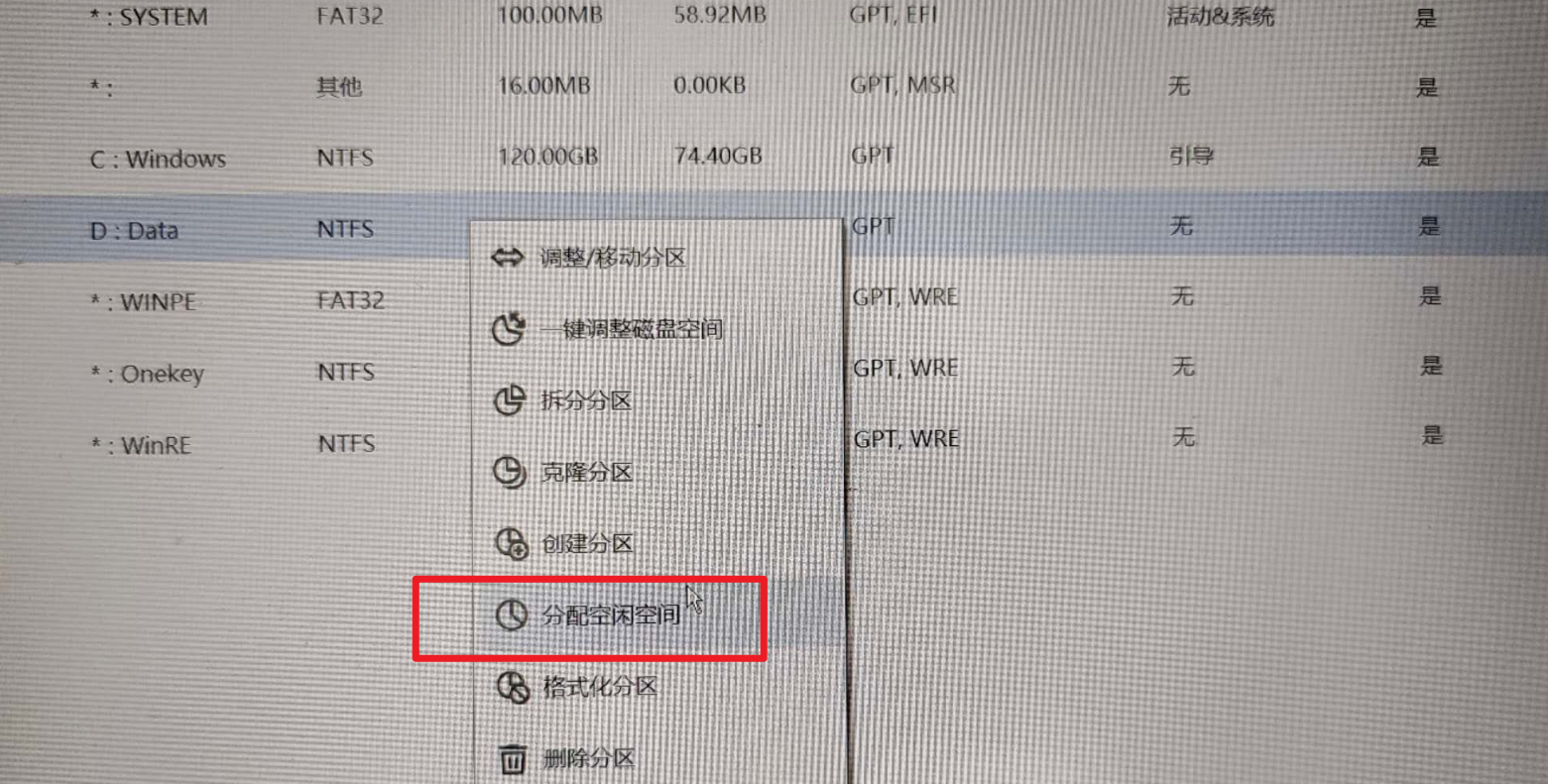
在软件主界面的分区列表中,鼠标右键点击拥有充足闲置空间的D盘。
-
在弹出的右键菜单中,极其精准地选择 分配空闲空间 选项。
-
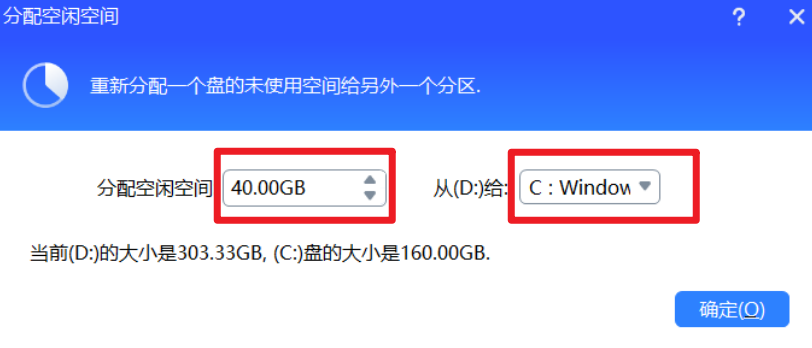
在弹出的操作对话框中进行设定:
-
分配空间大小:填写你想要剥离出去的容量大小(例如输入
40GB)。 -
分配给目标分区:在下拉菜单中,极其极其谨慎地选择 C盘(系统盘)。切勿选错目标盘符。
-
-
确认数值无误后,点击右下角的 确定。此时软件只是在进行预演算,并未真正切分硬盘。
第三步:提交底层执行与全自动PE运行
-
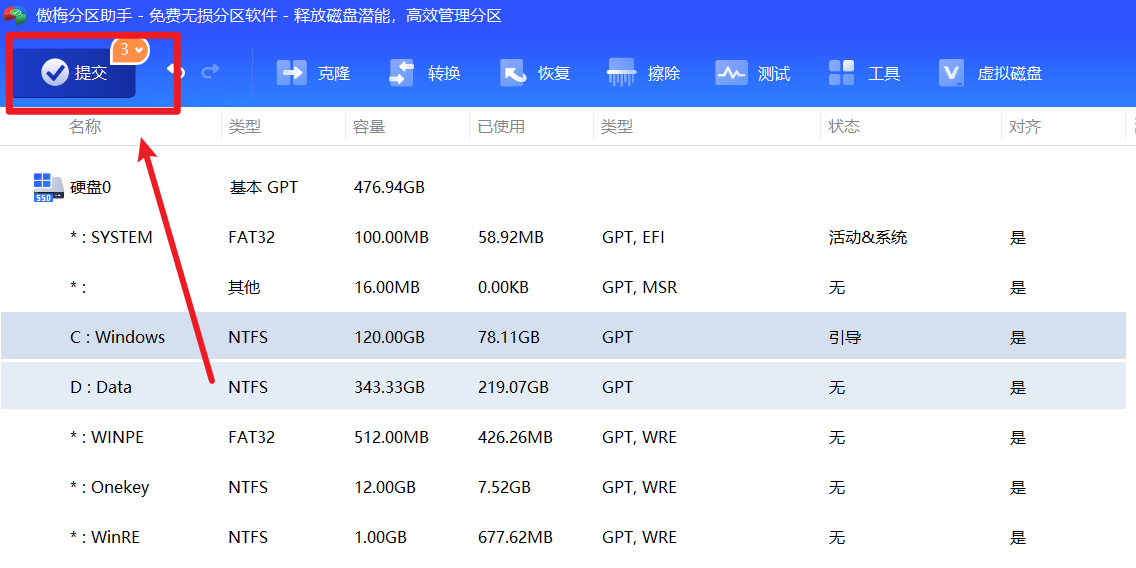
点击软件界面左上角的 提交 按钮。
-
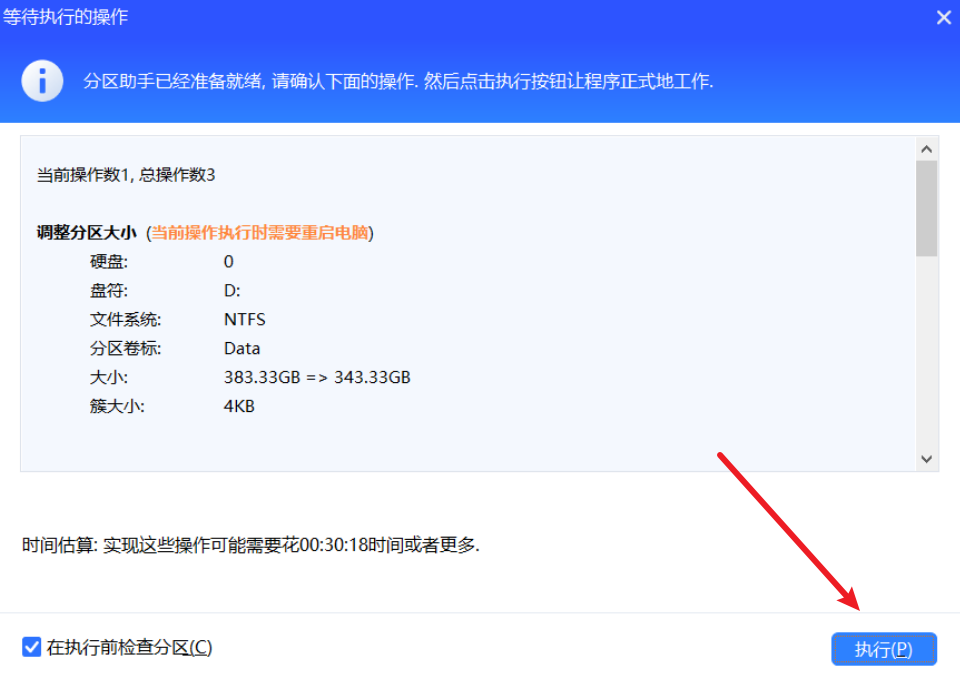
在弹出的挂起操作预览窗口中,点击 执行。
-
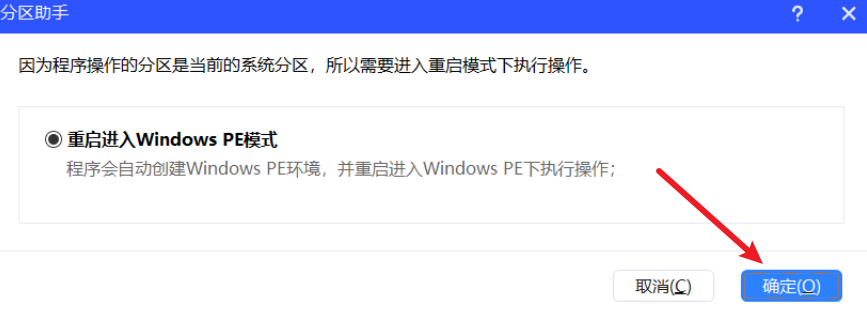
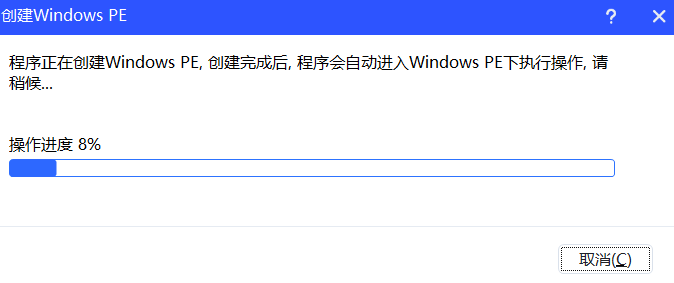
此时软件底层逻辑会判定C盘系统文件正在被Windows占用。它会全自动运行并创建Windows PE(预安装环境),随后电脑将全自动重启。
-
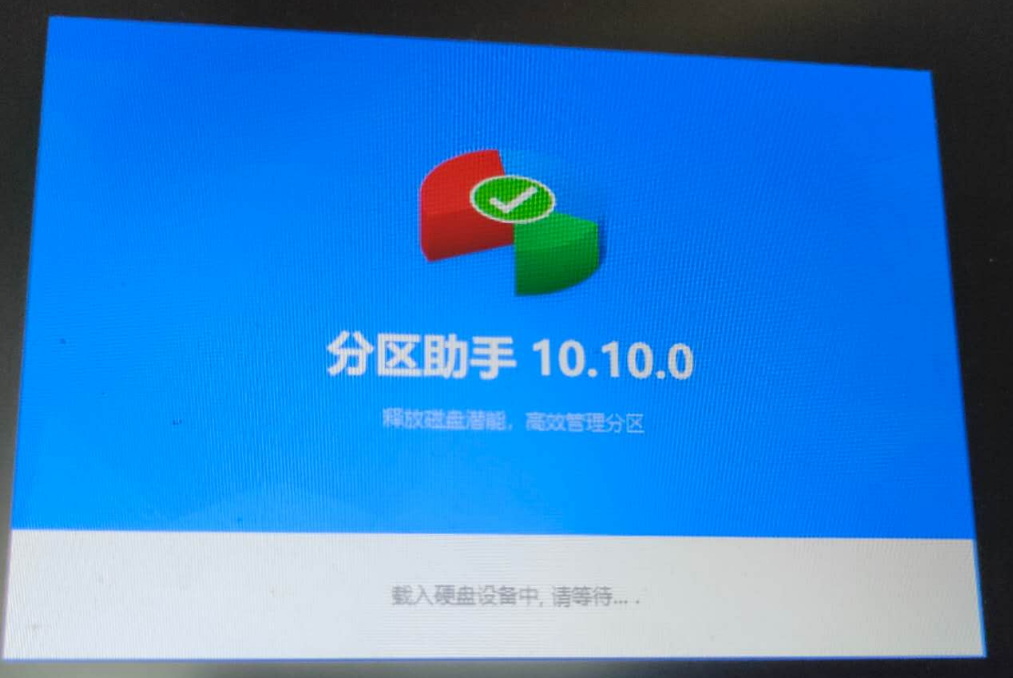
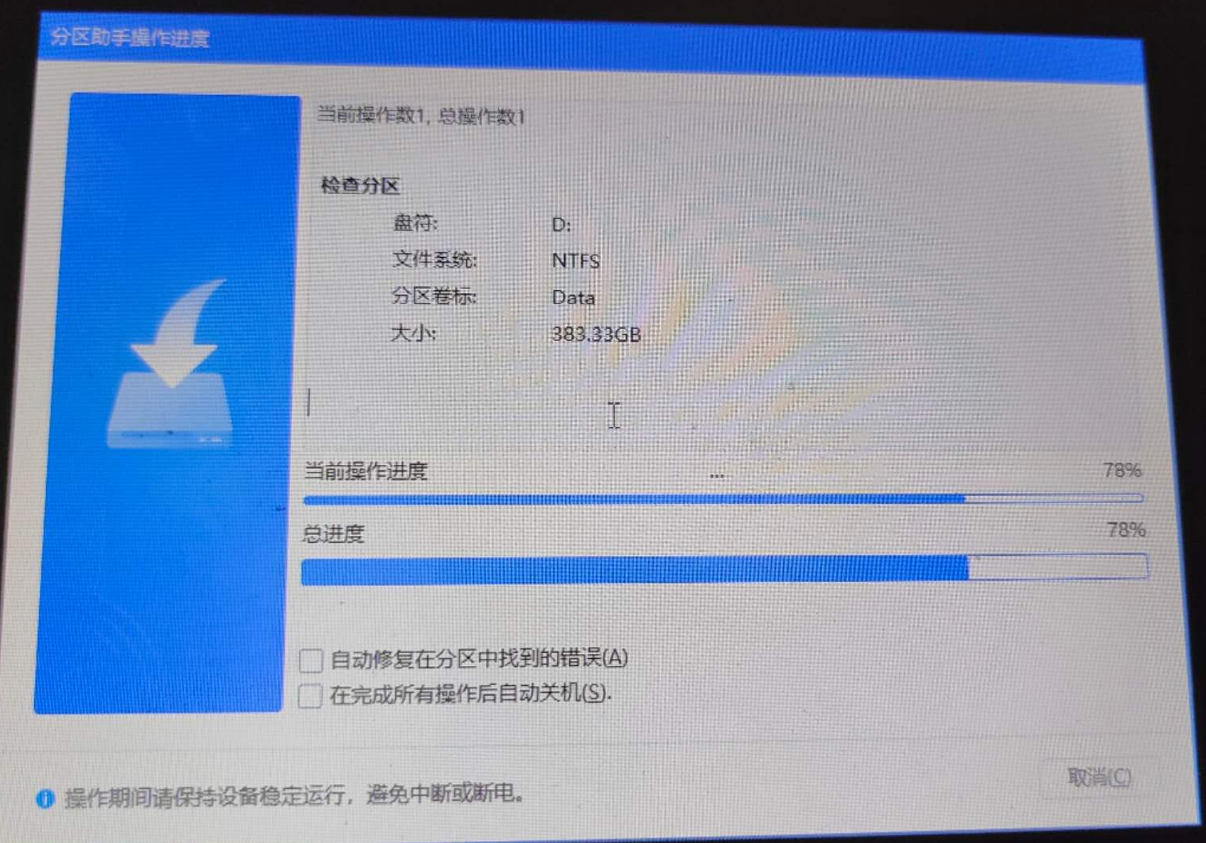
极客红线警告:电脑重启后将自动切入极其底层的黑底白字或PE引导界面,并全自动开始进行底层磁道的读写与空间重新分配操作。在这个过程中(通常需要10到30分钟不等,视机械或固态硬盘读写速度而定),必须确保电脑极其稳定的供电!绝对不可强行长按电源键关机或操作电脑,否则将导致系统彻底崩溃与数据全量损毁。
总结与闭环验证
等待进度条百分之百跑完后,电脑将全自动进行最后一次重启并正常引导进入Windows桌面。
此时打开“此电脑”,你会发现D盘的空闲空间已经极其完美、分毫不差地转移到了C盘,且C盘与D盘原本的所有软件、文件与系统架构全部完好无损。通过这一次极其安全的底层扩容手术,彻底根除C盘爆红带来的系统卡顿噩梦。