 何昌全博客
何昌全博客如果找不到 WMI-Activity 日志,可能是以下原因:
-
日志名称在不同语言版本的系统中有差异(比如中文版可能是 WMI 活动)。
-
该日志默认未启用,或者被系统清理/损坏了。
别担心,有几种方法可以帮你揪出背后的“元凶”。
方法一:在事件查看器中再次确认
-
打开 事件查看器。
-
在左侧树中,依次展开:
-
应用程序和服务日志
-
Microsoft
-
Windows
-
WMI-Activity (如果显示为中文,可能是 WMI 活动)
-
点击 Operational(操作日志)。
-
如果右侧没有任何事件,可以右键点击 Operational,选择 “启用日志”,然后等待 CPU 再次飙升时刷新查看。
-
方法二:用 PowerShell 直接读取 WMI 日志(即使 UI 找不到)
以 管理员身份 打开 PowerShell,运行以下命令,它会列出最近 1 小时内 WMI 活动的详细信息:
Get-WinEvent -LogName "Microsoft-Windows-WMI-Activity/Operational" -MaxEvents 50 | Where-Object { $_.TimeCreated -gt (Get-Date).AddHours(-1) } | Select-Object TimeCreated, Id, @{Name="ProcessId";Expression={$_.Properties[1].Value}}, Message | Format-List方法三:用 Process Explorer 深度查看 WmiPrvSE.exe(微软官方工具)
这是比任务管理器更强大的工具,能显示哪个进程正在通过 WMI 服务查询数据。
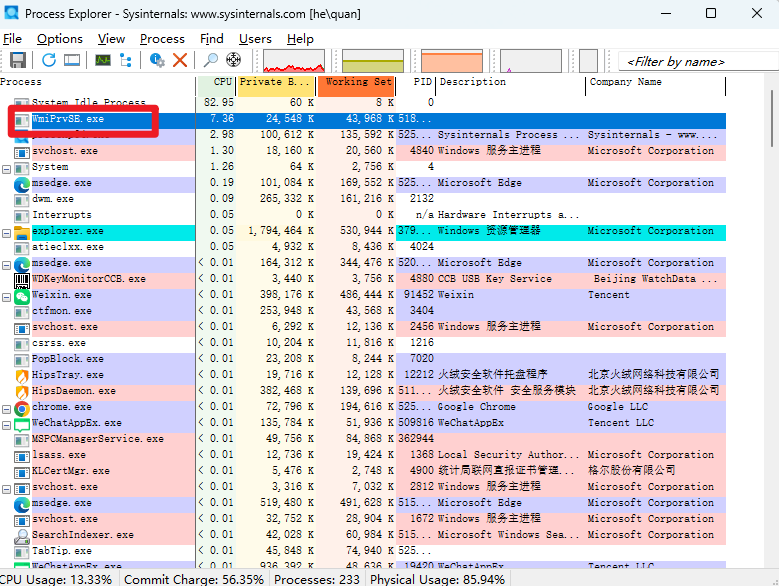
-
下载 Process Explorer(无需安装,直接运行)。
-
在 Process Explorer 中找到 WmiPrvSE.exe(可能需要勾选“显示所有用户的进程”)。
-
双击该进程,打开属性窗口。
-
切换到 Threads(线程)选项卡,你会看到该进程下的所有线程。
-
点击每个线程,下方会显示该线程的 堆栈调用(需要正确设置符号,通常会自动下载)。
-
如果看到频繁调用的模块属于某个特定软件(如
Dell.Wmi.Server.dll、LenovoWmi.dll、RazerWMI.dll),那就是该软件在频繁查询 WMI。
-
-
也可以切换到 TCP/IP 或 Security 选项卡,有时能发现异常的网络连接或权限请求。
注意:堆栈分析对普通用户稍显复杂,但只要能看出频繁出现的 .dll 名称,往往就能锁定问题软件。
方法四:如果依然找不到,尝试通用修复脚本
微软官方提供了一个 WMI 诊断/修复脚本 WMIDiag,可以自动检测 WMI 问题。但该工具偏向 IT 专业人员,如果你愿意尝试,可以:
-
下载 WMIDiag。
-
以管理员身份运行,它会生成一份详细报告,帮助你或技术人员定位具体问题。
最后建议
如果以上方法仍无法确定原因,可以重点检查 戴尔、联想、华硕、惠普 等品牌自带的硬件管理软件,以及 杀毒软件、系统优化工具。
也可以观察高 CPU 发生的时间点是否与特定操作(如打开某个软件、连接外设)有关,据此缩小范围。