 何昌全博客
何昌全博客WMI Provider Host (WmiPrvSE.exe) 占用CPU过高,通常意味着有软件或服务在通过它频繁地查询你电脑的状态,会让电脑发热、风扇狂转。它本身是Windows的一个正常组件,一般是因为其他程序用得太狠,才导致它占用资源飙升。
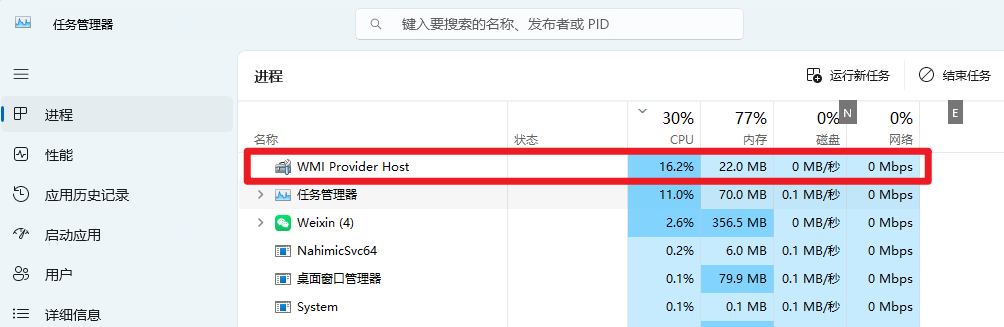
话不多说,直接进入正题,如何快速解决?
快速解决
如果不想太折腾,可以先从下面这个最简单的办法入手,很多时候问题就能解决。
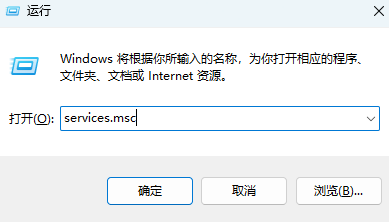
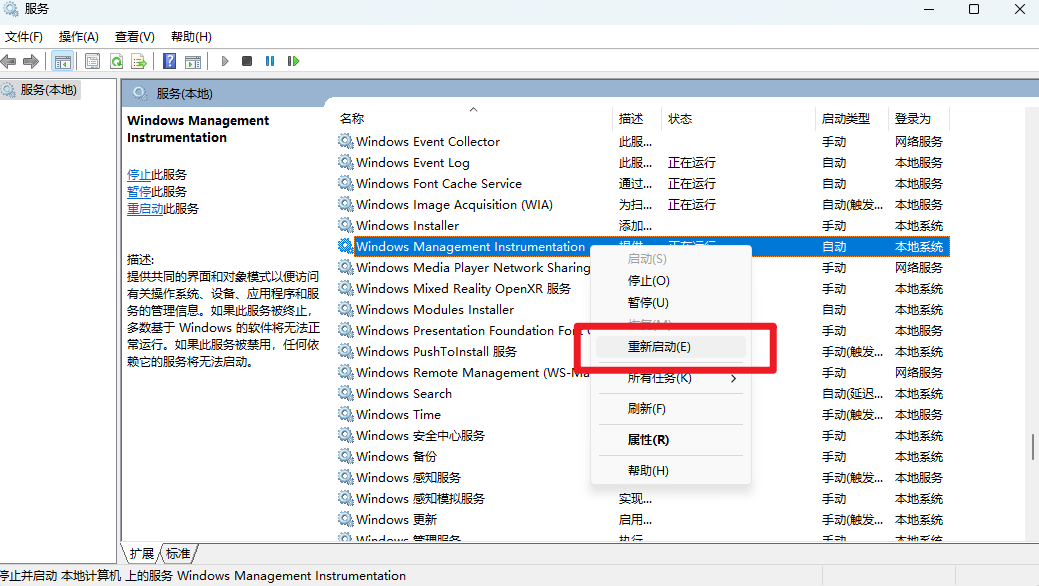
那就是重启WMI服务:按 Win + R 键,输入 services.msc 并回车,在列表中找到 Windows Management Instrumentation,右键点击它,选择 “重新启动”。
临时性的WMI服务卡顿或故障,重启后通常能立即恢复。
进阶排查:揪出真正的“元凶”
如果上面的简单方法不管用,那就需要花点功夫,找到背后“使唤”WMI的罪魁祸首了。
1、第一步:在任务管理器中定位PID
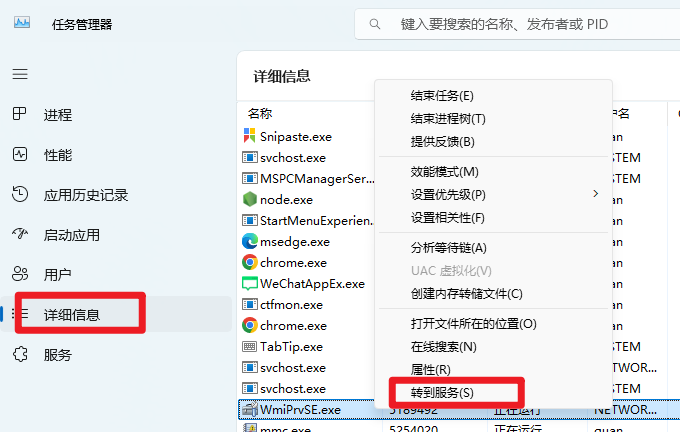
打开任务管理器(Ctrl + Shift + Esc),进入 “详细信息” 选项卡。
找到并右键点击CPU占用高的 WmiPrvSE.exe 进程,选择 “转到服务”。这会帮你高亮显示出具体是哪些服务在用它,记下这些服务的名字与PID。
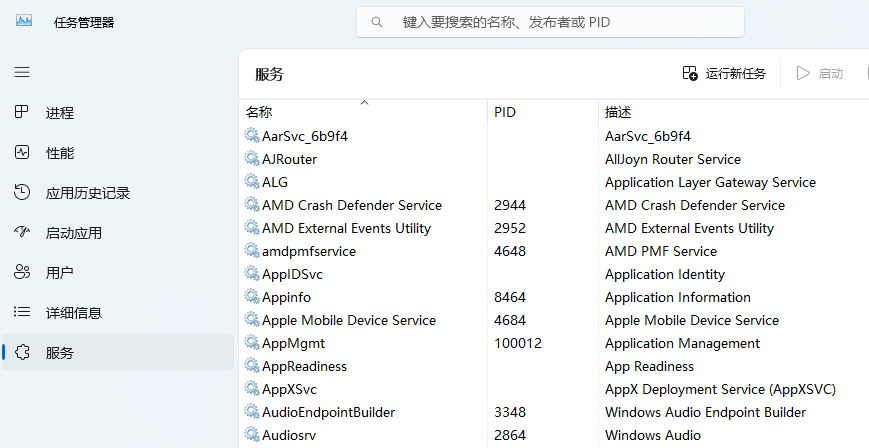
2、第二步:在事件查看器中寻找线索
在Windows开始菜单搜索并打开 “事件查看器”——在左侧依次导航到:应用程序和服务日志 > Microsoft > Windows > WMI-Activity > 操作——在中间区域,寻找与高CPU占用时间点相符的 “错误” 事件——在中间区域,寻找与高CPU占用时间点相符的 “错误” 事件。双击事件,在详细信息里找到 “ClientProcessId”。这个ID如果能和你在任务管理器里看到的PID对上,那么“操作”或“可能原因”部分就会告诉你具体是哪个程序或服务在频繁查询WMI。
如果你的电脑没有WMI-Activity,可查看这个教程解决《电脑没有WMI-Activity怎么办?》
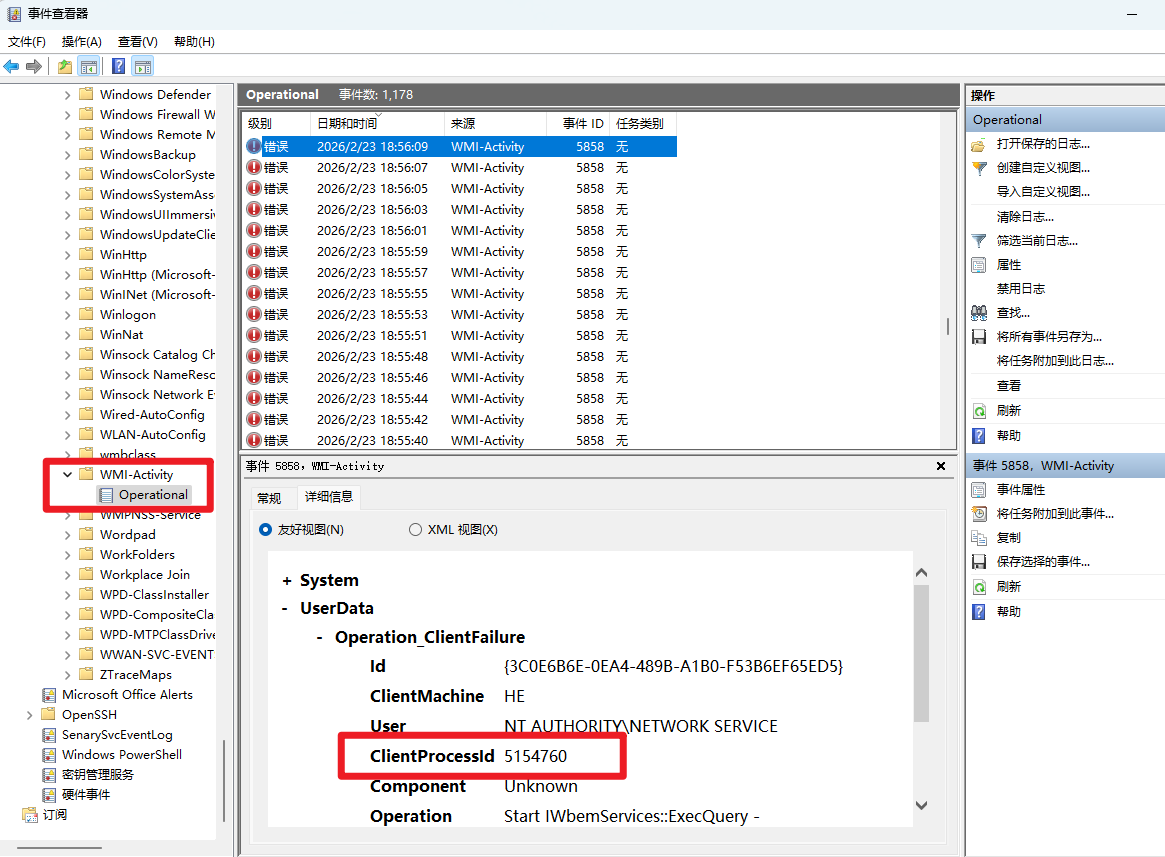
如果发现是某个非核心系统服务引起的,可以在服务管理器中将它的启动类型改为“手动”或“禁用”。
极少数情况下,恶意软件会伪装成WMI进程或利用其功能。使用你电脑上的杀毒软件进行一次全盘扫描,确保系统安全。