 何昌全博客
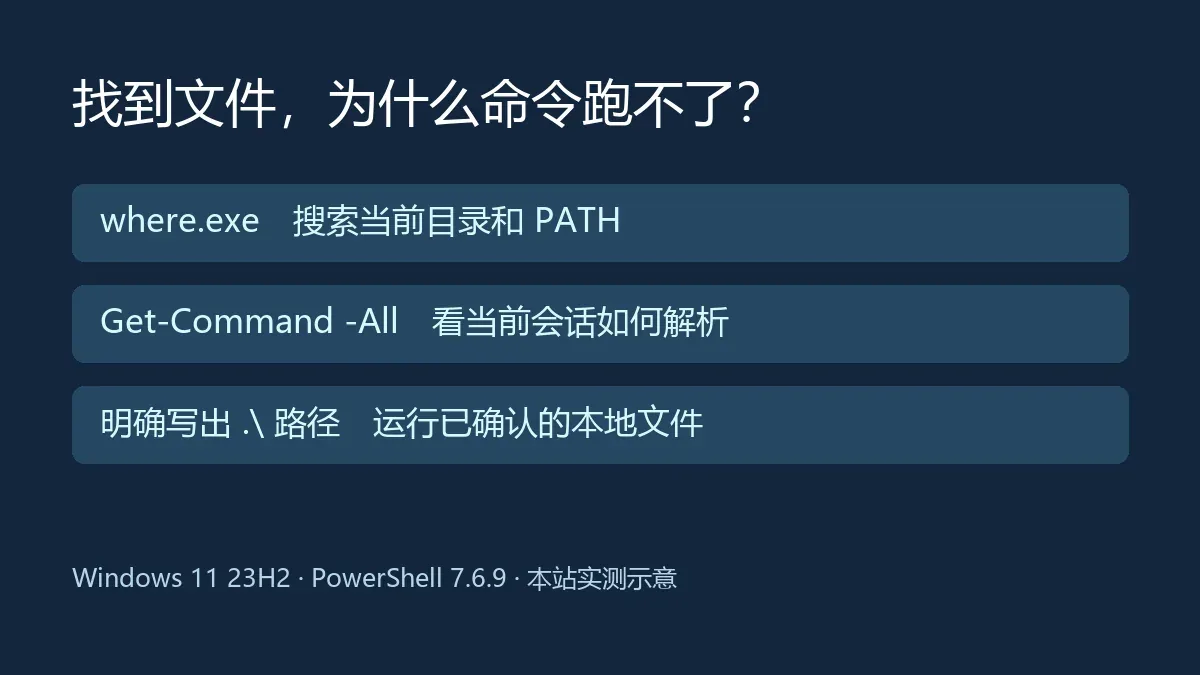
在 Windows 上,where.exe 会搜索当前目录和 PATH。如果它找到的文件只在当前目录,PowerShell 默认需要用 .\文件名 或完整路径调用。若安装了多个同名命令,用 Get-Command -All 看当前会话会选哪个。
先确认你运行的是 Windows 的 where.exe
Get-Command where -All | Select-Object CommandType, Name, Definition
where.exe cmd.exe
Get-Command cmd -All | Select-Object CommandType, Name, Definition
在测试机器的默认会话里,第一条命令把 where 列为 Where-Object 的别名,另列出了 Windows 的 where.exe。直接写出 .exe 可以明确使用查找文件的程序。查一个已安装的工具时,把示例中的 cmd 换成实际名称,重点看 CommandType 和 Definition,以便区分别名、函数和磁盘上的程序。
只在当前目录的文件会怎样?
在 Windows 11 23H2(22631.6199)、PowerShell 7.6.9 的无配置文件会话里,站方把一个只会输出固定文字的 wpwhereprobe.cmd 放入单独的测试目录,并从该目录启动会话。三条命令得到以下结果。
| 操作 | 实测结果 |
|---|---|
where.exe wpwhereprobe.cmd |
找到当前目录的文件,退出码 0 |
Get-Command wpwhereprobe.cmd -ErrorAction SilentlyContinue |
无输出,裸文件名未解析 |
.\wpwhereprobe.cmd |
输出 WP_WHERE_PROBE_OK,退出码 0 |
遇到这组结果时,先用 Get-Item -LiteralPath .\文件名 确认目录和文件,再选择是否运行。必要时可用 & 'C:\工具目录\程序.exe' 明确指定可执行文件,带空格的路径也可以放在引号里。只运行来源可信且已核对过路径的文件。若官方提供 SHA256,可以用本站的PowerShell 安装包哈希核对方法比对。
这些排查用到的是 Windows 和 PowerShell 已有命令,无需安装额外工具。一次性使用时可以直接指定路径。若问题出在 VS Code 或另一终端,只在发生问题的会话里重新运行查询,因为各会话的别名、配置和继承到的 PATH 可能不同。本次试验全程未改 PATH,测试文件用完即移除。