 何昌全博客
只想给一个 Windows 软件改快捷键,可以在 PowerToys 的 Keyboard Manager 里添加一条快捷键映射,并填上 Target app(目标应用)。这格填的是应用的进程名。留空会把规则应用到全局,原本在其他软件里正常使用的组合键也可能被改掉。
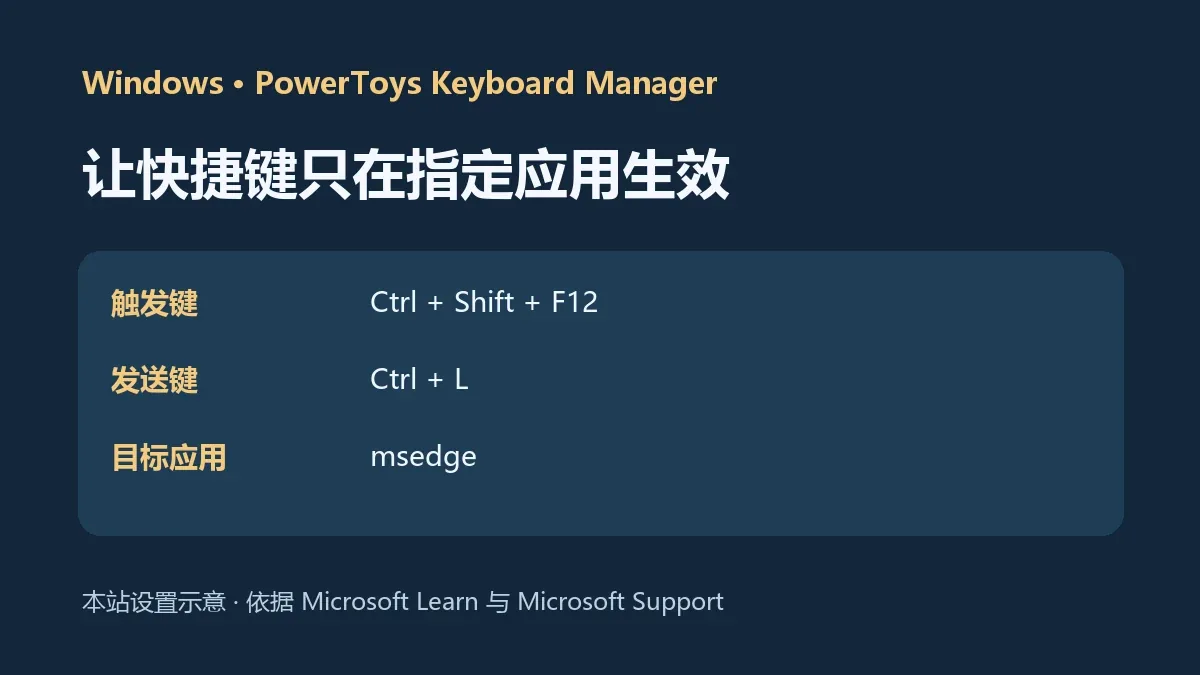
以下用 Edge 演示如何设置和自查。Microsoft Support 列出的 Windows 版 Edge 快捷键里,Ctrl + L 会选中地址栏。示例给它再加一个仅在 Edge 内生效的触发键。步骤依据微软官方文档核对,文中的预期结果可在自己的 Windows 环境验证。
先确定触发键和目标进程
先分别在 Edge 和另一个应用中按一下准备使用的组合键,确认没有占用你原来的操作。本例选 Ctrl + Shift + F12。笔记本如果把 F12 默认为音量或其他媒体键,录入时可按键盘上的 Fn 配合,或直接在下拉列表选 F12。
打开目标软件,在 PowerShell 运行 Get-Process 查看 ProcessName,也可以在命令提示符运行 tasklist,查看映像名称。例如微软文档把 Microsoft Edge 写作 msedge,PowerShell 里通常不带 .exe 后缀。任务管理器首页显示的产品名可能和进程名不同。遇到名称相近的进程,先确认哪个是实际显示窗口的程序,以免把规则配到启动器或后台组件。
在 Keyboard Manager 里填三列
PowerToys 支持 Windows 11 和 Windows 10 2004 或更新版本,处理器架构需为 x64 或 ARM64。需要安装时,从 Microsoft Store 或 微软官方安装说明进入。北京时间 11 月 25 日核对时,GitHub 最新稳定版标签为 v0.102.3101,项目采用 MIT 许可证。
- 打开 PowerToys 设置,进入 Keyboard Manager,启用该模块。
- 点 Remap a shortcut,再点添加一条快捷键映射。
- 在输入列填 Ctrl + Shift + F12,在发送列选键盘快捷键并填 Ctrl + L,目标应用填
msedge。保存前再看一眼目标列,防止规则意外变成全局。
保存后,保持 PowerToys 在后台运行。把焦点放在 Edge 网页内容,按新组合键,预期焦点移到地址栏。按 Esc 退出地址栏,再到记事本按同一组合键,确认没有触发 Edge 里的动作。最后回到 Edge 检查原来的 Ctrl + L 还能正常工作。这样能分别验证新入口、作用范围和原快捷键。
无效时先检查范围,撤销时只删这一条
- 两个窗口都受影响:检查目标应用一列是否为空,或是否已有同一触发键的全局规则。保留需要的一条,再重做两窗口对照。
- 目标窗口也无效:确认 PowerToys 和模块仍在运行,再核对进程名、F 键是否被键盘作为多媒体键处理,以及原目标快捷键在该窗口能否单独触发。
- 只有管理员窗口无效:微软说明,普通权限的 PowerToys 无法在提升权限的窗口中完成映射。优先在普通权限窗口检查,平时按普通权限使用即可。登录和密码界面也不支持这类映射。
- 需要恢复:在映射列表删除本条并保存。若按键已影响正常操作,也可用鼠标暂时关闭 Keyboard Manager 或退出 PowerToys,再回去清理规则。
软件本身如果支持单独修改快捷键,可以先用它自带的设置,免去后台常驻。遇到截图组合键冲突,可参照本站的Flameshot 与 Windows 截图快捷键用法,先留好系统截图入口,再测试应用自己的组合键。