 何昌全博客
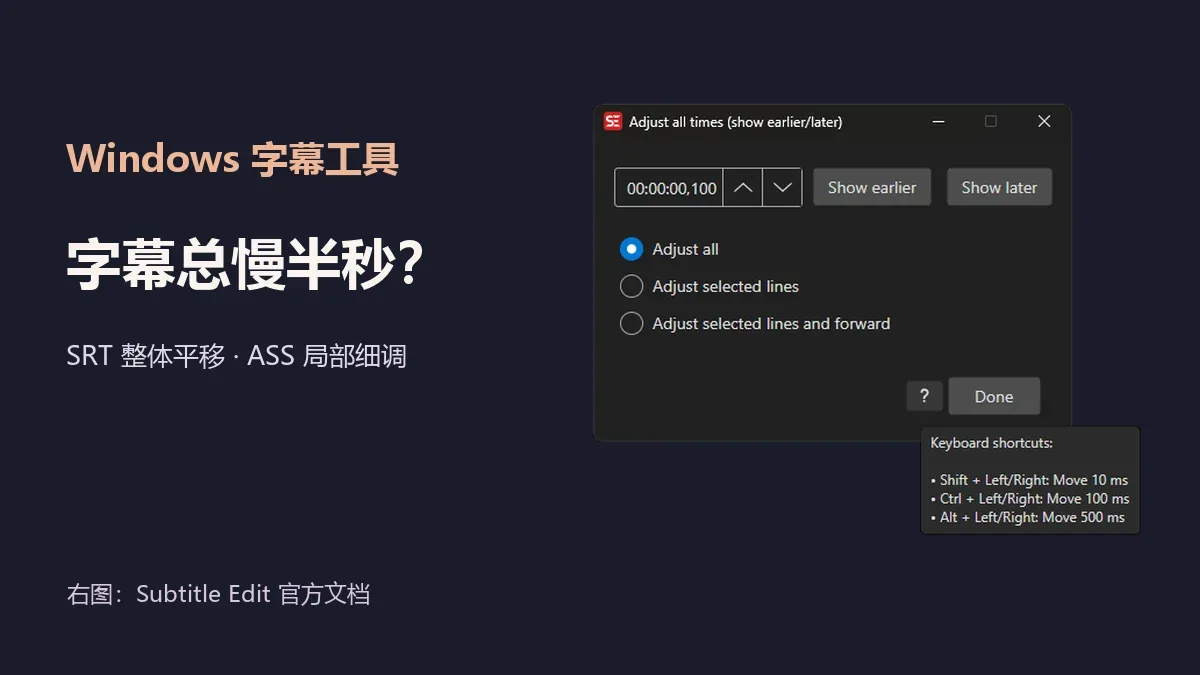
字幕只在这次播放时早了或晚了,可以先用播放器做临时调整。想修好文件让下次打开也对齐,就要编辑字幕时间轴。先听视频开头、中段和末段的三句对白。三处都晚约半秒,适合整体往前移;越往后偏差越大时,应核对片源或用多个时间点重新对齐。
这两款工具都能免费在 Windows 编辑外部字幕、批量移动时间戳并另存。本文依据截至 2026 年 11 月 24 日(北京时间)的官方文档及稳定发布页核对,未对同一片源做横向实测。
Subtitle Edit:整体修正 SRT,也能做点同步
适合手里的 SRT 整集固定提前或延后,或者需要用两处以上对白定位偏差的用户。Subtitle Edit 5 的官方文档要求 Windows 10 22H2 或更新版本,项目采用 MIT 许可证。核查时的稳定版为 5.4.0,官方发布页列有 Windows x64 安装版和解压版,也提供 Windows ARM64 压缩包。下载时先在系统设置确认设备架构。
- 复制原 SRT,用 Subtitle Edit 打开副本,再打开与字幕配套的视频。
- 打开
Synchronization → Adjust all times…,选择调整全部行。若对白在 00:01:20.000 出现、字幕在 00:01:20.500 才出现,选提前 500 毫秒。 - 在开头、中段和末段对照对白,确认方向和数值都对,再另存为新的 SRT。若后半段仍不同步,可转用
Point sync对照多个时间点。若片头、片尾或片段删减与字幕版本不一致,先确认匹配的片源。
Aegisub:细调 ASS 行,同时保留样式
适合只需要调整一段字幕,或原文件包含字体、位置和样式标签的用户。项目仓库列出 Windows 10 1809 或更新版本。项目代码使用多种与 GPL 兼容的 BSD 类许可证,官方 Windows 构建按仓库说明使用 GPLv2。核查时稳定版为 3.5.1,可从官方发布页选择 Windows x64 安装版或便携压缩包。该页本次未列出 Windows ARM64 原生包。
- 复制原 ASS,打开副本并选中需要调整的字幕行。
- 打开
Timing → Shift Times,将范围设为Selected rows。要整句平移时,同时移动开始和结束时间,保持字幕时长。 - 另存为 ASS。重新打开后核对选中行的起止、未选中行的时间,以及字体和位置。整体提前过多时,Aegisub 会把负时间截到零,尤其要检查片头是否挤在同一时刻。
保存前检查格式和结果
SRT 通常用于文本和时间戳。ASS 记录的字体、对齐、位置及逐行样式,在另存为 SRT 时可能丢失。需要交付样式就保留 ASS,另存后在目标播放器里复看几行。若只想在当前播放时试一个偏移量,可继续使用播放端的同步控制,挑工具时参考本站的免费音视频播放器对比。处理与交付前,确认自己对视频和字幕有使用权。