 何昌全博客
何昌全博客在日常办公或整理学习资料时,我们经常需要将多张图片(如发票、扫描件、设计图)合并转换成一个完整的 PDF 文件。
目前市面上充斥着大量的“在线转换工具”,但它们往往套路满满:要么限制转换页数,要么强迫你开通昂贵的 VIP,最致命的是,将包含个人隐私的证件或机密发票图片上传到未知的服务器,存在极大的隐私泄露风险。
为了彻底解决这一痛点,今天何昌全博客在精选资源列表中,为大家推荐3款完全免费、支持本地离线运行的图片转 PDF 神器。无需联网,安全高效!
1. PDF24 Creator —— 免费无广告的 PDF 桌面“瑞士军刀”
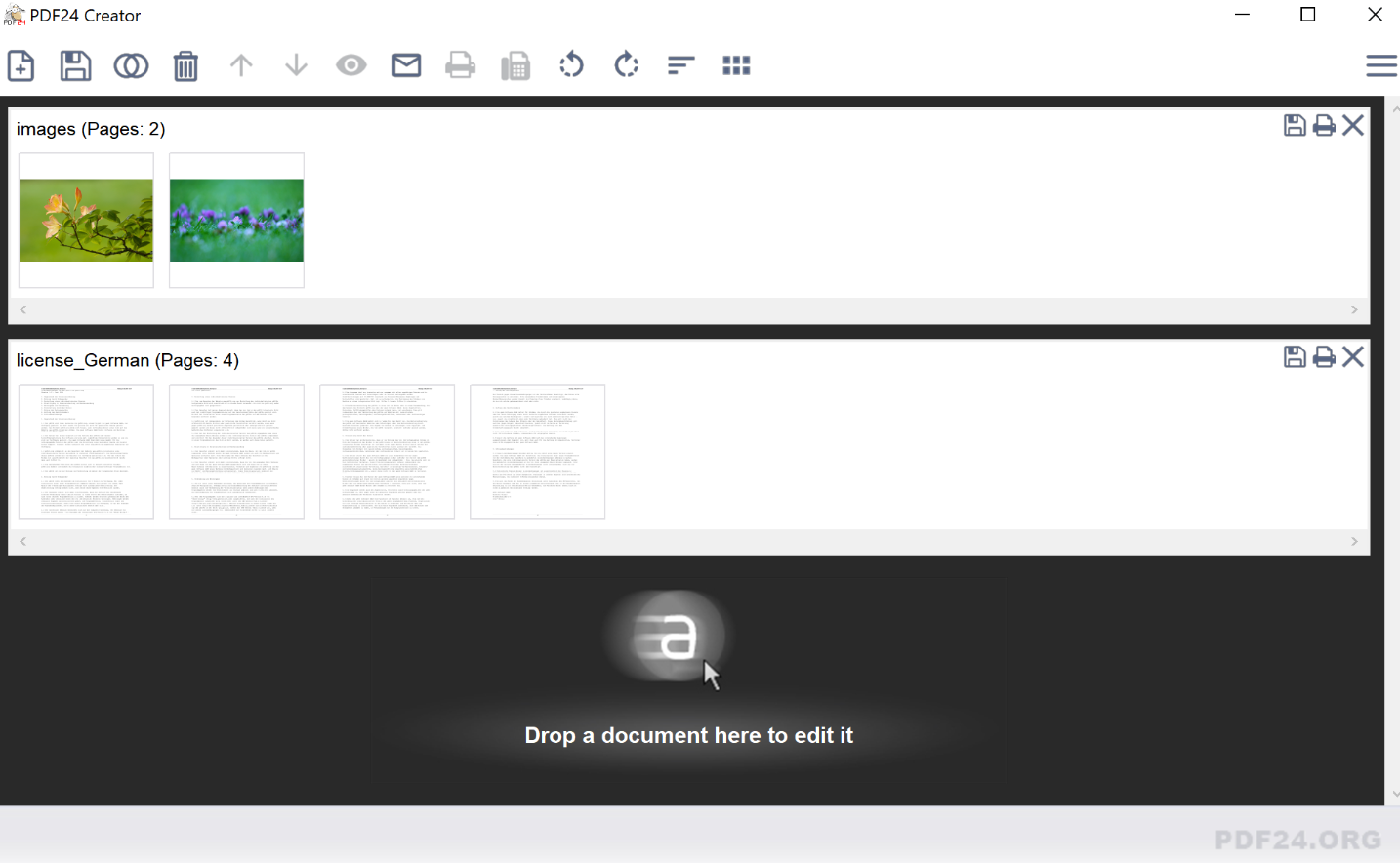
PDF24 Creator 是一款在国外口碑极高的完全免费 PDF 工具箱。它最大的特点是把几十种 PDF 处理功能打包在了一个轻量级的本地软件中,且承诺永久免费、无任何广告打扰。
官方下载直达:https://tools.pdf24.org/zh/creator
核心优势:
纯本地处理:安装后断网依然可以使用,所有图片渲染和转换都在你的电脑本地完成,绝对安全。
操作极简:打开“将文件转换为 PDF”模块,直接把几十张 JPG、PNG 图片拖拽进去,一键即可生成并合并为一个 PDF。
功能极其全面:除了图片转 PDF,它还支持 PDF 压缩、合并、分割、加密等,可以说是装机必备。
2. NAPS2 (Not Another PDF Scanner 2) —— 极致轻量级的开源极客优选
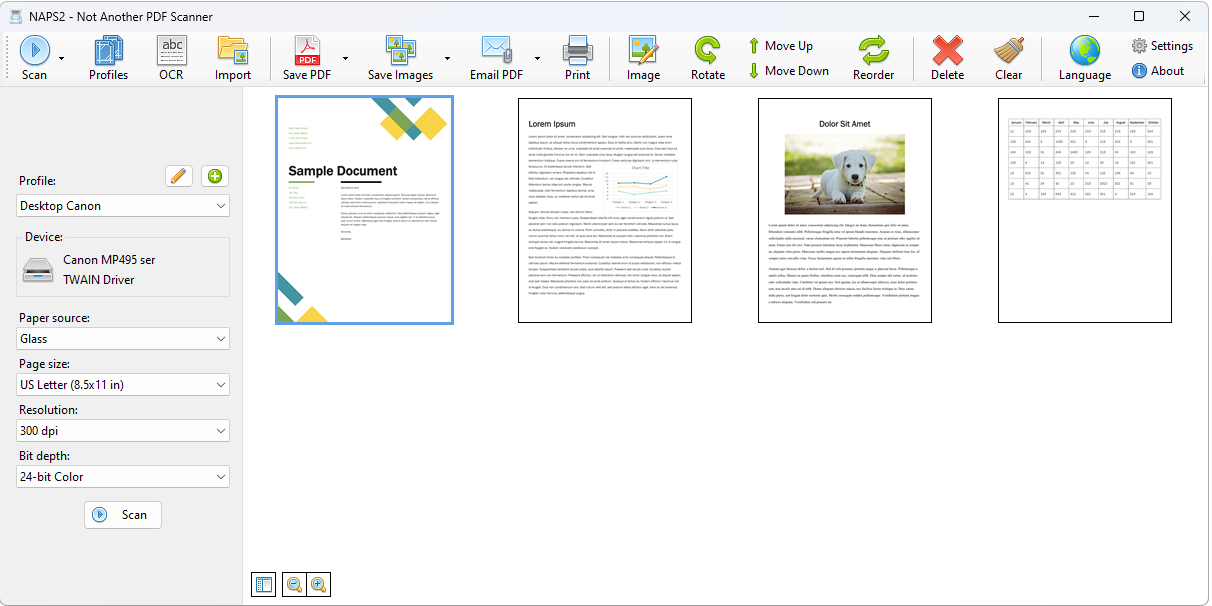
NAPS2 是一款非常良心的开源软件。虽然它的名字带有“Scanner(扫描仪)”,但它同样是一个完美的本地图片转 PDF 工具。它的界面极其朴素,没有一丝多余的元素。
官方下载直达:https://www.naps2.com/
核心优势:
自由排序与调整:将图片导入后,你可以非常直观地拖拽图片来调整它们在 PDF 中的先后顺序,甚至可以对单张图片进行旋转、裁剪和对比度微调。
强大的 OCR 识别:作为一个开源神器,它内置了免费的 OCR(光学字符识别)功能。这意味着如果你导入的是带有文字的图片,它可以帮你生成一个“文本可复制”的 PDF 文件。
极致轻巧:体积小巧,不占用系统资源,提供绿色免安装的便携版(Portable)。
3. Windows 虚拟打印机 —— 零安装、即用即走的隐藏功能
如果你使用的是 Windows 10 或 Windows 11 操作系统,并且你只是偶尔需要把几张图片转换成 PDF,其实你根本不需要安装任何第三方软件。Windows 系统已经为你内置了一个强大的隐藏功能——Microsoft Print to PDF。

操作步骤:
在电脑文件夹中,按住 Ctrl 键,用鼠标选中你需要转换的所有图片。
在选中的图片上点击右键,选择“打印”。
在弹出的打印设置窗口中,将右上角的“打印机”选项更改为 Microsoft Print to PDF。
在右侧选择你想要的排版方式(如适应页面),然后点击右下角的“打印”。
系统会弹出一个保存窗口,输入文件名即可直接生成高质量的 PDF 文件。
核心优势:绝对绿色、零安装、随时随地可用。
总结:你应该选择哪一个?
为了方便大家挑选,何昌全博客为您整理了以下对比建议:
| 工具名称 | 核心亮点 | 适用人群及场景 |
| PDF24 Creator | 功能大而全、完全免费无广告 | 需要经常处理 PDF、合并拆分文件的重度办公人群。 |
| NAPS2 | 开源纯净、支持图片微调与免费 OCR | 喜欢开源软件、需要将图片文字提取为可编辑 PDF 的用户。 |
| Windows 虚拟打印 | 系统自带、无需下载安装 | 极简主义者、偶尔临时需要转换几张图片的用户。 |
何昌全博客点评:
处理含有个人信息的图片(如身份证、合同、账单),“本地化”是唯一的安全准则。收藏这3个本地工具,不仅能让你彻底告别在线工具的层层套路,更能把数据安全牢牢掌握在自己手中。
寻找更多纯净、高效的实用工具?欢迎持续关注何昌全博客精选资源列表,定期为您挖掘优质好软件!