 何昌全博客
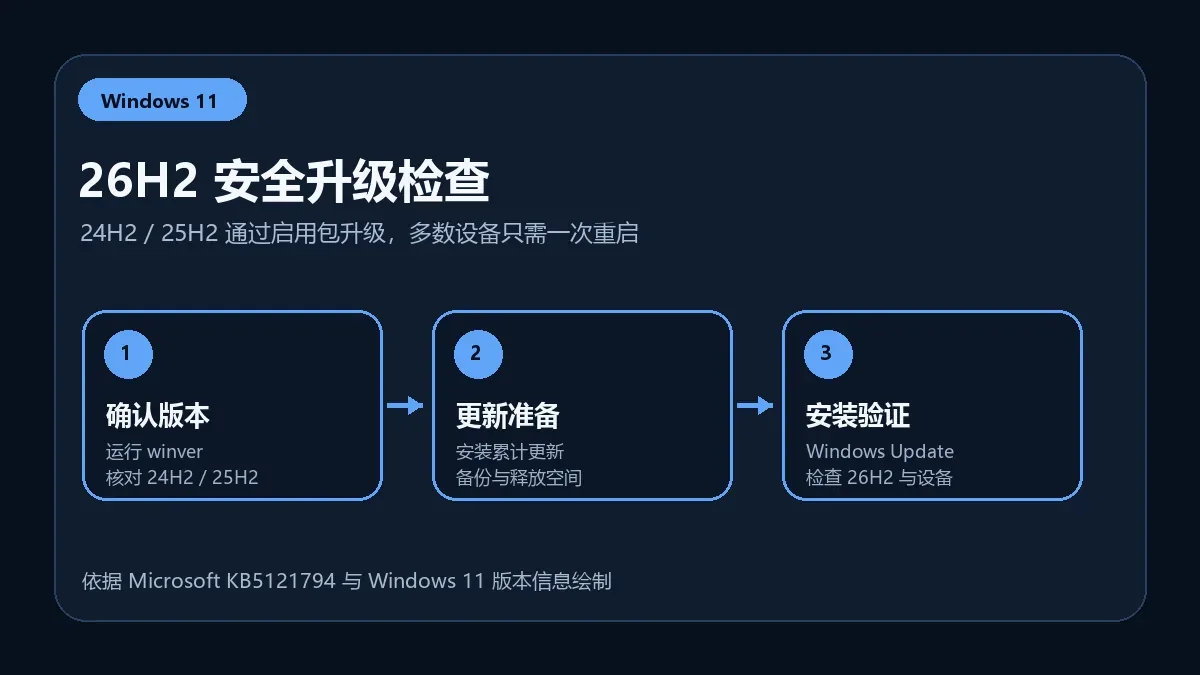
Windows 11 26H2 已进入常规发布通道。对于运行 24H2 或 25H2 的合格设备,Microsoft 提供 KB5121794 启用包:新功能文件已经随月度质量更新进入系统,启用包相当于打开这些休眠功能的“主开关”,多数设备只需一次重启,而不是重新安装整套系统。
哪些电脑可以用启用包?
Microsoft 官方 KB 明确列出的前提是 Windows 11 24H2 或 25H2,并已安装 2026 年 9 月 22 日的 KB5124010(OS Build 26100.9546)或更高版本的累积更新。普通 Home、Pro、Enterprise 和 Education 设备都可能适用,但企业受管设备仍要遵守组织的更新策略。
先按 Win + R,输入 winver,确认版本与 OS Build:
- 24H2 或 25H2:可按本文启用包路径检查;
- 26H1:不属于 KB5121794 列出的启用包升级起点,应继续使用 Windows Update 和对应官方版本说明;
- 23H2 或更早:不是这条小型启用包路径,需要先解决系统支持和完整功能更新问题;
- LTSC:不要为了追新版本绕过长期服务策略,应按组织和 LTSC 生命周期执行。
为什么 24H2 用户不应再拖延检查?
Microsoft 发布信息显示,Windows 11 24H2 Home 和 Pro 已在 2026 年 10 月 13 日结束更新;Enterprise 和 Education 的支持期限不同,24H2 LTSC 也有独立生命周期。版本号相同不代表支持期限相同,必须同时确认“版本 + 版本类型”。
升级前的安全准备
- 先装最新累积更新:进入“设置 → Windows 更新”,安装可用的安全与质量更新并重启;
- 备份个人文件:至少复制桌面、文档、图片和工作项目到外置磁盘或可信云盘;
- 保存恢复信息:启用 BitLocker 或设备加密时,确认恢复密钥可在另一台设备访问;
- 释放空间:清理临时文件,但不要手动删除不认识的系统目录;
- 记录关键软件:保存 VPN、输入法、显卡驱动、录屏与外设软件版本,方便出现兼容问题时回退。
升级前不要使用所谓“精简版”“免 TPM 版”或不明网盘镜像。官方入口是 Windows Update、Microsoft Update Catalog 与组织管理的 WSUS。
通过 Windows Update 安装 26H2
- 打开“设置 → Windows 更新”;
- 点击“检查更新”;
- 出现“Windows 11, version 26H2”时,选择“下载并安装”;
- 保持电源和网络稳定,保存正在编辑的文件;
- 按提示重启一次,等待配置完成。
如果 Windows Update 没有提供 26H2,可能是前置更新未完成、设备不满足条件、组织策略延迟,或 Microsoft 针对某个驱动设置了 safeguard hold。此时不要通过修改注册表或使用第三方工具强行绕过,先检查 Windows Release Health 的已知问题。
安装后怎样确认成功?
- 再次运行
winver,确认显示 26H2; - 在“设置 → Windows 更新 → 更新历史记录”查看功能更新和最新累积更新;
- 打开设备管理器,确认没有未知设备或黄色警告;
- 测试 Wi-Fi、蓝牙、打印机、摄像头、睡眠唤醒和音频输出;
- 打开日常依赖的软件,确认快捷键、录屏和窗口管理仍正常。
如果使用 PowerToys,可按PowerToys Grab And Move 设置与冲突排除重新测试窗口手势;依赖 HDR 录屏的用户可对照ShareX HDR 录屏升级检查验证显卡与编码器。
出现问题时如何回退?
先进入“设置 → 系统 → 恢复”,查看“返回”是否可用。可用时间取决于系统保留的旧版本文件和清理状态;使用磁盘清理删除旧 Windows 安装后,通常会失去这一入口。
轻微问题应先尝试更新或回滚对应驱动、卸载最近质量更新,并查看 Microsoft 已知问题。只有确认问题来自 26H2 且“返回”仍可用时才执行版本回退。回退前仍要备份,因为任何系统级操作都有失败风险。
26H2 带来了什么变化?
Microsoft 说明 24H2、25H2 与 26H2 共享维护分支,许多功能早已通过月度更新进入系统。26H2 主要激活和汇总这些改进,并重置新版本的支持周期。面向商业设备,默认启用的变化包括 Windows 设置备份、任务栏应用专属操作和部分文件资源管理器改进;内置 Sysmon 与管理员保护等安全能力仍需要按文档配置,并非升级后全部自动开启。
对普通用户而言,最重要的不是追逐版本号,而是保持受支持状态、使用官方更新入口、在升级前留下可恢复的备份。