 何昌全博客
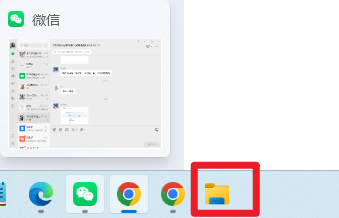
何昌全博客很多用户在升级或使用 Windows 11 过程中,会遇到一个奇怪的 UI Bug:当鼠标悬停在任务栏已打开的软件图标(如 Chrome、微信、钉钉)上时,原本只应该弹出的窗口缩略图预览,竟然还多出一个空白的“文件夹”图标。
即使你并没有打开任何文件夹,这个图标依然顽固存在。这通常是因为系统 UI 进程卡顿或缩略图缓存损坏导致的。以下是四种经过验证的高效修复方案,按顺序尝试即可解决。
方法 1:重启 Windows 资源管理器(最推荐)
这是解决任务栏、开始菜单及桌面显示异常最快、最有效的方法,通常能即时修复 90% 的 UI 逻辑错误。
-
按下键盘上的
Ctrl + Shift + Esc组合键打开 任务管理器。 -
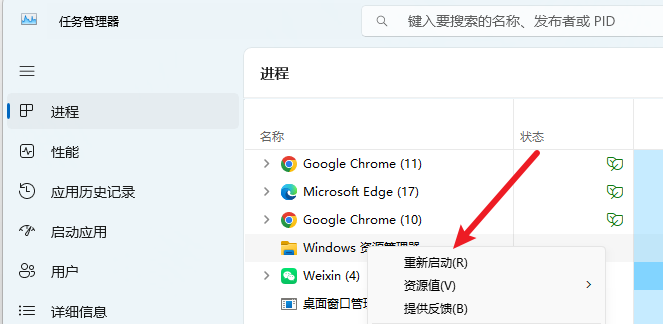
在“进程”选项卡中找到 Windows 资源管理器(若未看到,请先点击底部的“详细信息”)。
-
鼠标右键点击它,选择 重新启动。
-
此时你的屏幕会闪烁一下(任务栏和桌面图标会消失并重现),稍等片刻后,再次将鼠标悬停在图标上,查看预览是否恢复正常。
方法 2:清理系统缩略图缓存
如果重启资源管理器后问题依旧,说明系统的缩略图缓存文件可能已经损坏,需要强制系统重新生成预览。
-
按下
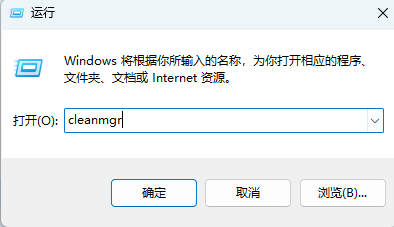
Win + R键,输入cleanmgr并回车。 -
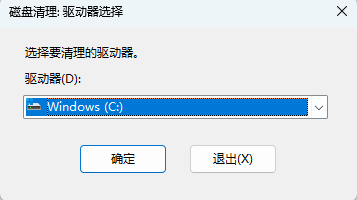
在弹出的驱动器选择窗口中选择 C 盘,点击确定。
-
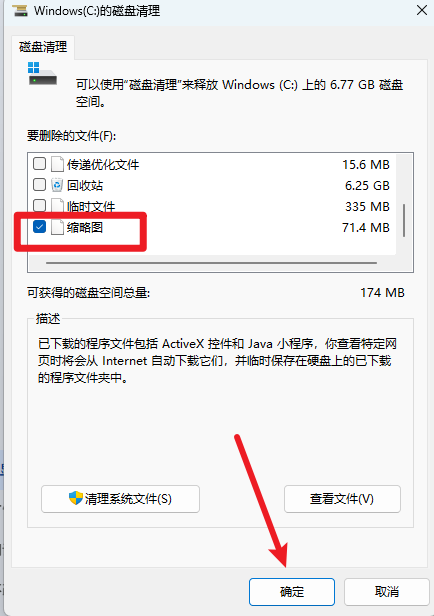
在“要删除的文件”列表中,务必勾选“缩略图”(其他选项如临时文件可根据需求勾选)。
-
点击确定并执行清理。
-
清理完成后,建议重启电脑,或再次按照方法 1 重启资源管理器。
方法 3:检查系统性能设置
Windows 可能会因为进入省电模式或系统设置误改,关闭了“窗口预览”相关的视觉效果。
-
按下
Win + S搜索并打开 “调整 Windows 的外观和性能”。 -
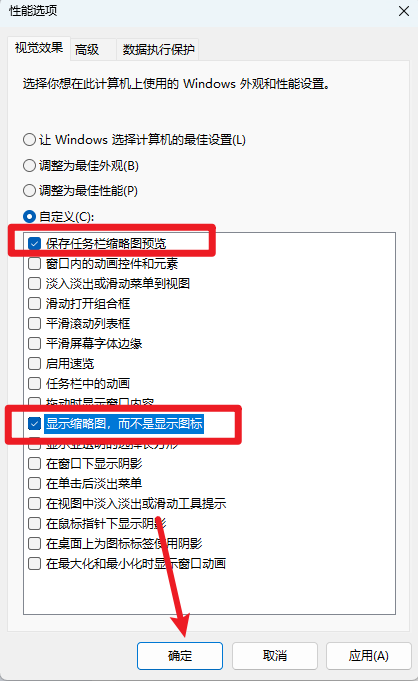
在弹出的视觉效果选项卡中,选择“自定义”,并确保以下两项已勾选:
-
保存任务栏缩略图预览
-
显示缩略图而非图标
-
-
点击 确定 保存设置。
方法 4:使用 SFC 命令修复系统文件
如果上述软件层面的设置都无法奏效,可能是 Windows 11 系统核心组件出现了细微损坏。
-
右键点击“开始”按钮,选择 终端管理员 或 命令提示符(管理员)。
-
在黑色的命令窗口中输入以下指令并回车:
sfc /scannow -
系统将开始自动扫描并修复受损的系统文件,这个过程可能需要几分钟。
-
等待扫描完成并显示“已修复损坏文件”后,重启电脑 即可彻底解决。
总结: Windows 11 的任务栏预览异常通常只是视觉组件的小故障。通过重启 Explorer 进程和清理缓存,绝大多数用户都能找回熟悉的窗口预览功能。