 何昌全博客
何昌全博客在搭建远程办公环境时,很多人都会遇到一个尴尬的场景:你在公司或者外出时,突然需要用到家里电脑上的一份重要文件。虽然你已经安装了各种远程控制软件,但家里的电脑处于关机状态,一切都成了空谈。
难道为了偶尔的远程访问,就要让电脑 24 小时开机费电吗?
完全不需要!只要利用主板自带的 Wake-on-LAN (局域网唤醒,简称 WOL) 技术,你就可以随时随地发送一条指令,让远端的电脑乖乖开机。今天,何昌全博客就来手把手教你如何开启这项极其提升幸福感的硬核功能,并为你推荐最好用的免费唤醒工具。
一、 什么是 Wake-on-LAN (WOL)?
简单来说,WOL 是一种允许处于待机或休眠状态的计算机,通过局域网接收特定网络信号(称为“魔术包” Magic Packet)从而启动的技术。
只要你的电脑插着网线(且路由器不断电),主板和网卡就会保持极微弱的供电来“监听”网络。一旦监听到包含自己 MAC 地址的“魔术包”,网卡就会向主板发送开机信号。
二、 开启 WOL 的必备前提设置
要实现一键唤醒,我们必须先在电脑的底层系统(BIOS)和 Windows 系统中打开相应的开关。
第一步:在主板 BIOS 中开启唤醒功能
-
电脑开机时,疯狂按
Delete或F2键(不同品牌主板按键不同)进入 BIOS 设置界面。 -
找到电源管理 (Power Management) 或 高级设置 (Advanced) 菜单。
-
寻找包含 Wake on LAN、PCIE Wake up、网卡唤醒 或 由 PCIE/PCI 设备唤醒 字样的选项,将其设置为 Enabled (开启)。
-
按
F10保存并重启电脑。
第二步:在 Windows 网卡设置中允许唤醒
-
进入 Windows 系统,右键点击“开始”菜单,打开“设备管理器”。
-
展开“网络适配器”,找到你正在使用的有线网卡(通常带有 Realtek, Intel 或 Gigabit 字样),右击选择“属性”。
-
切换到“电源管理”标签页。
-
勾选“允许此设备唤醒计算机”(建议同时勾选“只允许幻数据包唤醒计算机”,防止被其他网络杂讯意外唤醒)。
三、 免费局域网唤醒工具推荐:
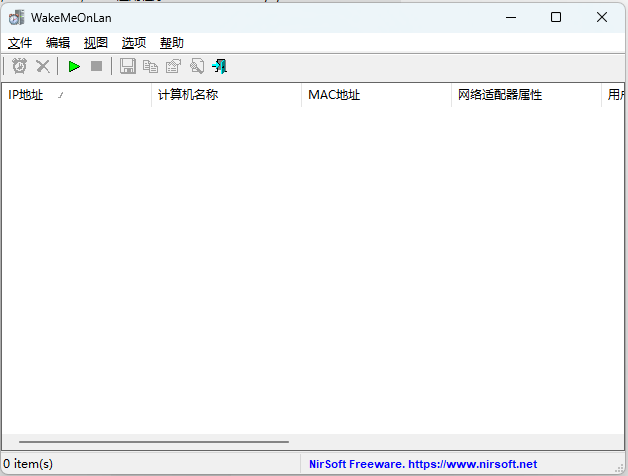
电脑端设置完毕后,我们需要一个工具来发送“开机指令”。在这里,何昌全博客为大家强烈推荐 NirSoft 出品的经典免费绿色软件 —— WakeMeOnLan。
核心优势:
极度轻量且绿色:体积不到 1MB,完全免安装,没有任何广告弹窗。
自动扫描并记忆设备:首次在局域网内运行它时,它会自动扫描出你所有在线的电脑,并记住它们的 IP 和 MAC 地址。
一键魔法唤醒:当你的目标电脑关机后,只需在另一台同一局域网下的电脑上打开 WakeMeOnLan,选中处于红色离线状态的目标电脑,点击上方的“唤醒”按钮(或右键选择 Wake Up),目标电脑就会神奇地自动开机。
进阶玩法提示: WakeMeOnLan 非常适合在家里用另一台电脑/笔记本唤醒主力机。如果你想在公司(外网)唤醒家里的电脑,通常需要配合支持内网穿透的软路由或者在你家里的 NAS/常亮设备上安装唤醒工具来进行中继发送指令。
总结
WOL 局域网唤醒是每一位追求极致效率的远程办公人士的必修课。配合我们之前推荐过的远程控制工具,你可以彻底实现“随时随地开机 -> 丝滑远控桌面 -> 关机下线”的完美无缝工作流。
挖掘更多能提升生产力的硬核工具与极客教程,欢迎持续关注何昌全博客精选资源列表!